T3 Code 入门图文教程:
多智能体工作台、并行工作树与可视化审阅。
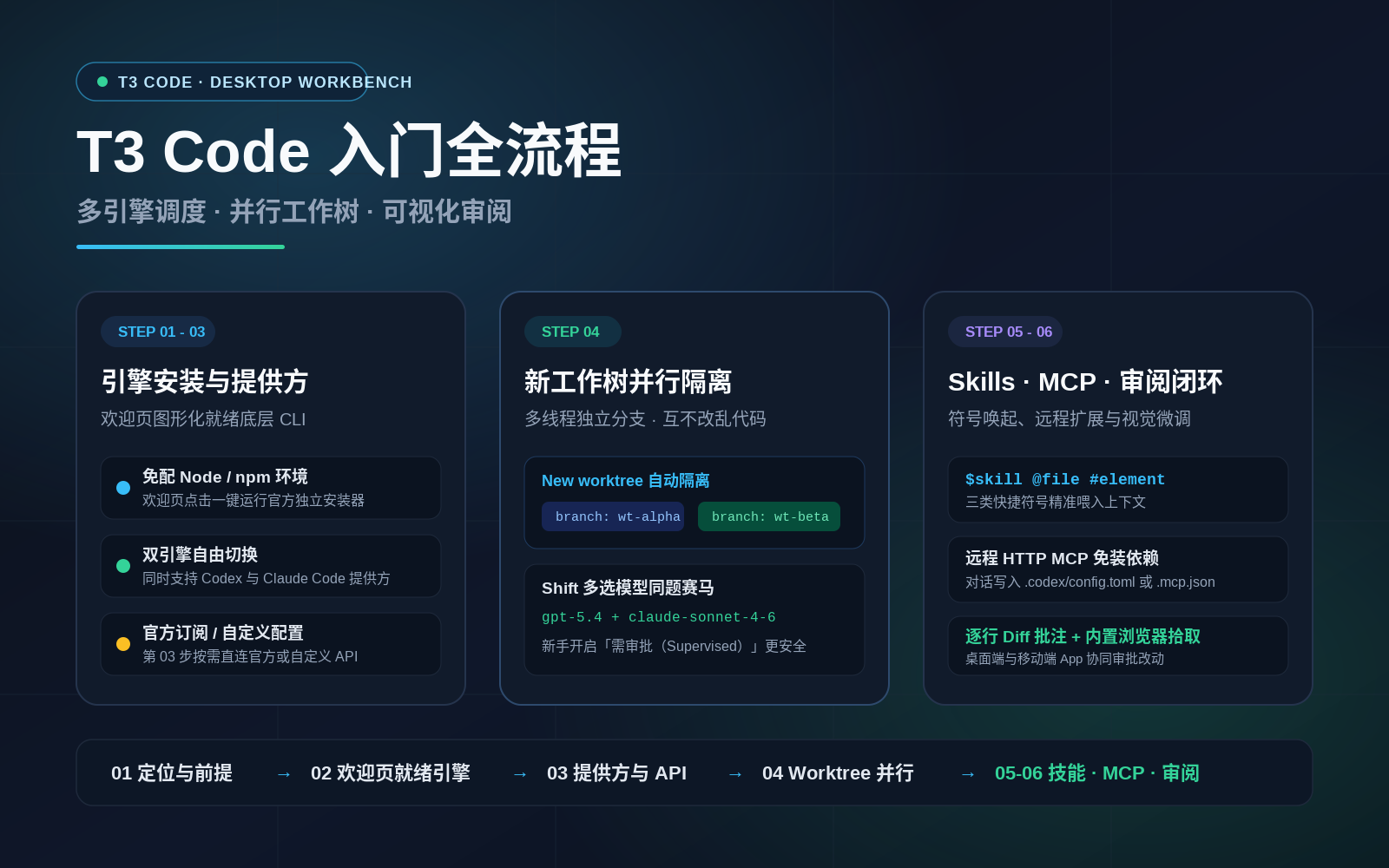
T3 Code(pingdotgg/t3code) 是一款开源的多智能体编程桌面工作台,可在图形界面里统一调度 Codex、Claude Code 等主流编程引擎。它将并行 Git 工作树(Worktree)隔离、多模型同题对比、代码 Diff 划行批注、内置预览浏览器元素拾取与手机端远程审批协同整合进同一个轻量窗口,让代码生成、预览和审阅一气呵成。
STEP 01 / 06
先看清定位:T3 Code 是什么,和「Magpie + 商店桌面端」有什么不同?
T3 Code(pingdotgg/t3code · t3.codes) 是一个开源的多智能体桌面控制面板,原生自带中文界面、并行 Git 工作树(Worktree)、代码 Diff 划行批注与内置预览浏览器;开始安装前,先花 10 秒看清它的工作台定位与 Magpie 方案 的区别。
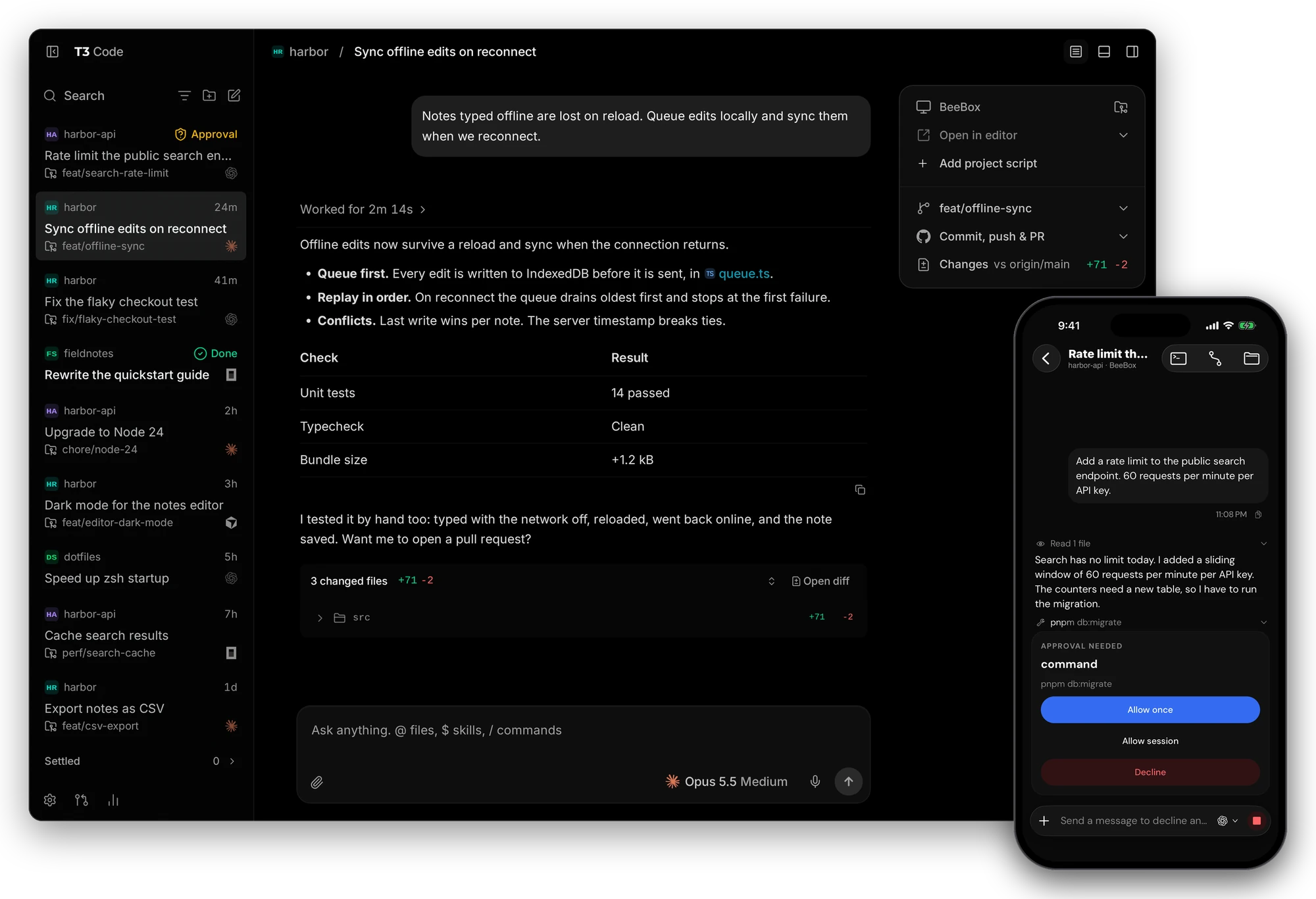
同一个桌面面板里同时纳管 Codex 与 Claude Code 等编程引擎,支持官方订阅直连登录,也支持在第 03 步按需配置自定义接口与模型。
同一个 Git 项目按 Shift 多选模型就能在各自隔离的新工作树并行写代码;右侧直接划行批注 Diff 或在内置浏览器框选元素微调样式。
T3 Code 是控制外壳,至少需要本机有 1 个底层引擎就绪(如标准 codex 或 claude CLI;微软商店沙盒版桌面应用无法直接作为 T3 Code 的底层引擎被接管)。
不用自己折腾 Node 或 npm!第 02 步打开 T3 Code 首次「欢迎页」时,直接在卡片里点安装即可走官方独立安装脚本就绪(全图形化引导)。
- 明确 T3 Code「多引擎统一调度 + 新工作树并行 + Diff / 内置浏览器审阅」的能力定位,且只需通过欢迎页就绪底层引擎即可开工。
STEP 02 / 06
下载安装 T3 Code 桌面端,并在「欢迎页」一键装好底层引擎
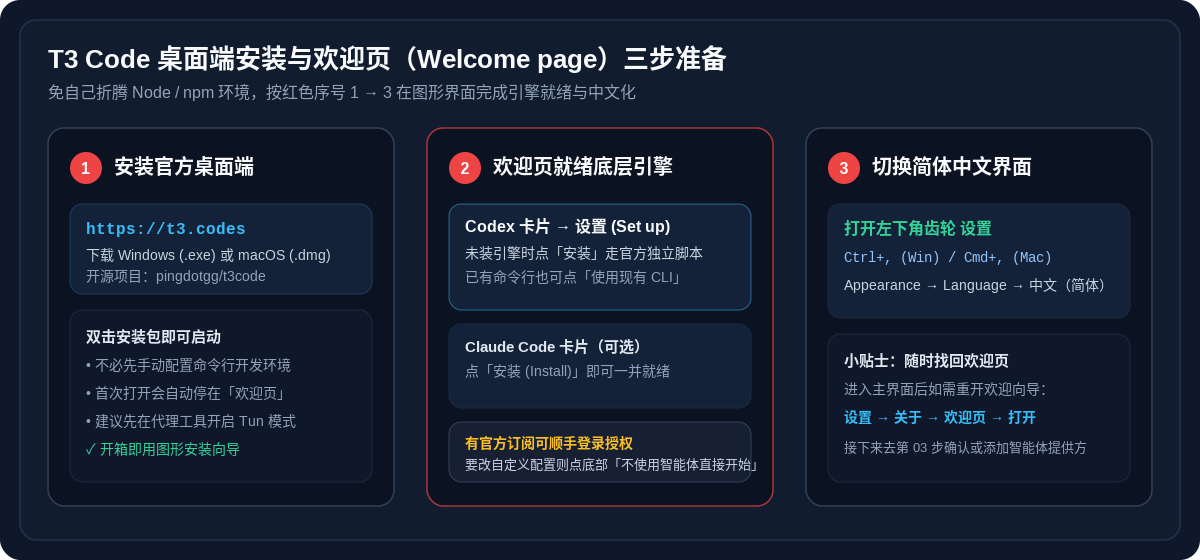
从官方下载页或 GitHub Releases 获取对应系统安装包双击安装。首次启动会自动进入「欢迎页(Welcome page)」,按红标 1 → 3 操作即可准备完毕。
下载并双击运行 Windows 安装包
打开上方 GitHub Releases 页面,下载
T3-Code-*-x64.exe(ARM 电脑选*-arm64.exe)双击按向导完成安装,从桌面图标打开。
下载对应芯片
.dmg镜像拖入「应用程序」Apple 芯片(M1–M4)下载
T3-Code-*-arm64.dmg,Intel 芯片下载*-x64.dmg,打开后把应用拖入「Applications(应用程序)」启动即可。
下载
.AppImage或.deb安装下载
T3-Code-x86_64.AppImage(属性勾选允许执行)或双击打开T3-Code-*-amd64.deb完成安装。
在首次「欢迎页」装好底层引擎
首次启动 T3 Code 后会停在「欢迎页(Welcome page)」,按你的使用方式二选一即可:
• 安装并就绪引擎:在列表中找到 Codex 或 Claude Code,点击「安装(Install)」或「设置(Set up)」即可运行官方独立安装器(无需自己提前装 Node 或 npm;若电脑里已装过可点「使用现有 CLI」)。
• 官方订阅直连 vs 自定义配置:如果你有 ChatGPT Plus / Pro 或 Claude 官方订阅,可直接在卡片按提示完成登录授权,之后就能跳过第 03 步直接开始写代码;如果打算在第 03 步配置自定义 API 接口,关闭登录提示并点击底部「不使用智能体直接开始(Start without an agent)」进入主界面即可。切换为简体中文界面(如首次显示英文)
进入主界面按左下角齿轮(或快捷键
Ctrl+,/Cmd+,)打开设置,在 Appearance → Language(或直接搜索「语言 / Language」)选择「中文(简体)」即可全界面中文化。日后想重开欢迎页,路径在「设置 → 关于 → 欢迎页 → 打开」。
- T3 Code 已打开并切换为中文界面,且本机至少完成了 1 个底层引擎(Codex 或 Claude Code)安装就绪。
STEP 03 / 06
配置智能体提供方:登录官方订阅,或接入第三方 OpenAI 兼容 API
如果你已在第 02 步欢迎页完成官方 ChatGPT / Claude 订阅登录且提供方状态显示已就绪,可直接跳到 第 04 步。若需要接入第三方 OpenAI 兼容 API(中转站),请在「设置 → 智能体提供方(Providers)」走「+ 添加提供方 → 选 Codex → 手动配置(Configure manually)」路径:先在中转站控制台完成「钱包充值 → 兑换码充值 → 前往购卡站充值」(完整充值流程见 Magpie 教程第 03 步),再按图 4 取回支持 OpenAI Response(/v1/responses) 协议的分组令牌(如需核对模型支持或手动补录模型 ID 可参考图 5)。
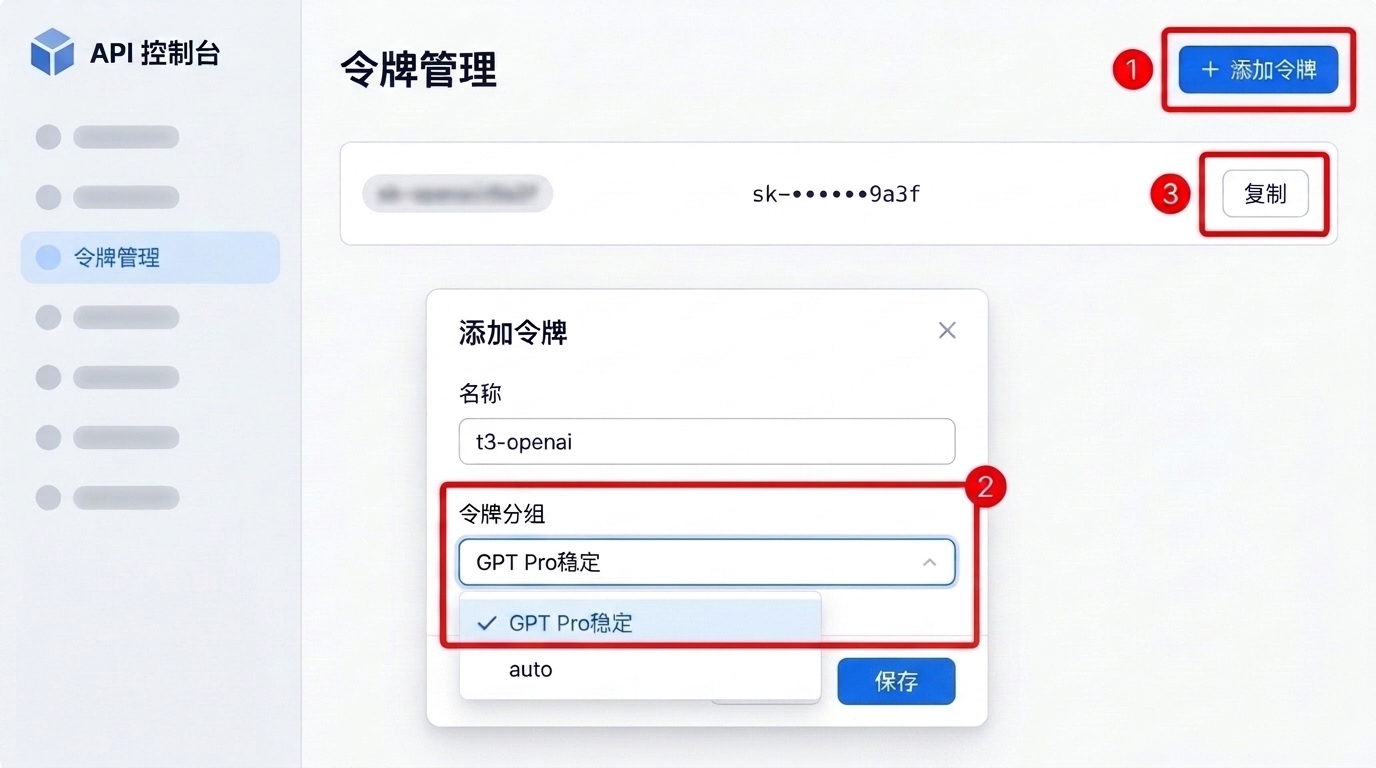
t3-openai,方便单独统计调用消费。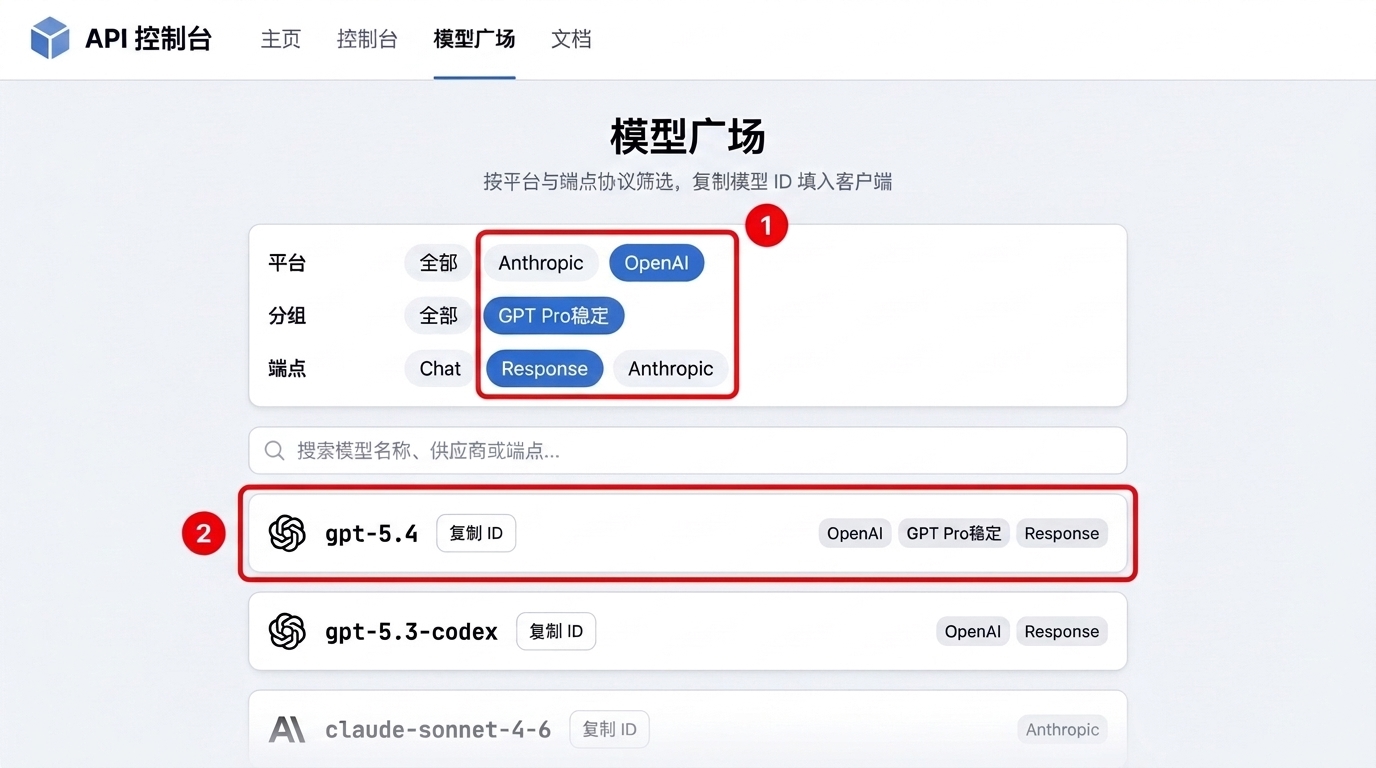
gpt-5.4)客户端保存配置并刷新后默认会自动获取可用模型列表;仅当个别模型未自动显示时,再来模型广场复制 ID 手动补录(如都不支持 Response 端点则见第 4 小步接 Magpie 协议互转)。点「+ 添加提供方 → Codex → 手动配置」,创建独立中转实例
打开 T3 Code 设置 → 智能体提供方(Providers),点击右上角或列表底部的「+ 添加提供方(Add provider)」,按向导 3 步操作:
• 第 1 步(提供方):选中 Codex,然后点击弹窗右下角白色按钮「手动配置(Configure manually)」(⚠️ 切勿点蓝色的「与 ChatGPT 连接」,T3 源码中的托管模式会锁定目录/参数并自动剔除OPENAI_API_KEY与OPENAI_BASE_URL环境变量!)。
• 第 2 步(身份):标签(显示名称)填Codex Relay,实例 ID 会自动生成为codex_relay,点「下一步」。
• 第 3 步(配置):可先直接点右下角「添加实例(Add instance)」完成创建,回到右侧编辑器统一填写(如已在第 3 步看到表单,也可当场填入)。对照图 6 红框 ①②③,依次配通运行环境、敏感变量与模型列表
在左侧列表选中刚刚建好的 Codex Relay,右侧编辑区按下方图 6 红框 ①②③ 填入(把示例域名
https://api.example.com/v1换为你的中转站真实 OpenAI 兼容地址——OpenAI 兼容接口末尾必须带/v1):
• ①运行环境(Runtime):
-可执行文件路径:保持默认codex(若未加 PATH 则填可执行文件完整路径)。
-CODEX_HOME 路径:填入新目录~/.codex_relay,与默认~/.codex彻底隔离不串号。
-启动参数(Launch arguments):直接在输入框粘贴下方 方式 A 的两段-c参数即可(用界面保存即可覆盖内置认证、指向你的 OpenAI 兼容中转并从变量表取 Key;习惯写配置文件也可用 方式 B):
# 方式 A(推荐,纯图形界面填写):直接粘贴到「运行环境 → 启动参数」
-c 'model_provider="relay"' -c 'model_providers.relay={name="Relay",base_url="https://api.example.com/v1",env_key="OPENAI_API_KEY"}'

# 方式 B(等价配置文件):将上方启动参数留空,手动保存到 ~/.codex_relay/config.toml
model_provider = "relay"
[model_providers.relay]
name = "Relay"
base_url = "https://api.example.com/v1"
env_key = "OPENAI_API_KEY"
② 添加
OPENAI_API_KEY敏感变量 · ③ 刷新自动获取模型(手动添加辅助)继续向下填写下方两块(对应图 6 红框 ② 与 ③):
• ②环境 → 变量(Variables):点击「+ 添加变量(Add variable)」,变量名填OPENAI_API_KEY,变量值粘贴你的密钥sk-••••••9a3f,并确保右侧锁形 🔒 按钮(敏感信息,单独存储)处于锁定状态。
• ③模型(Models):填完上方参数与密钥后,直接点击设置面板右上角「刷新提供方状态(Refresh provider status)」,左侧Codex Relay亮绿点后,客户端默认会自动获取并展示可用模型列表(如gpt-5.4),直接在底部聊天框选用即可;辅助手动添加:仅当个别新上线或特定分组模型未自动出现在列表时,才需滑到底部点击「+ 添加自定义模型(Add custom model)」,手动粘贴图 5 复制的模型 ID。
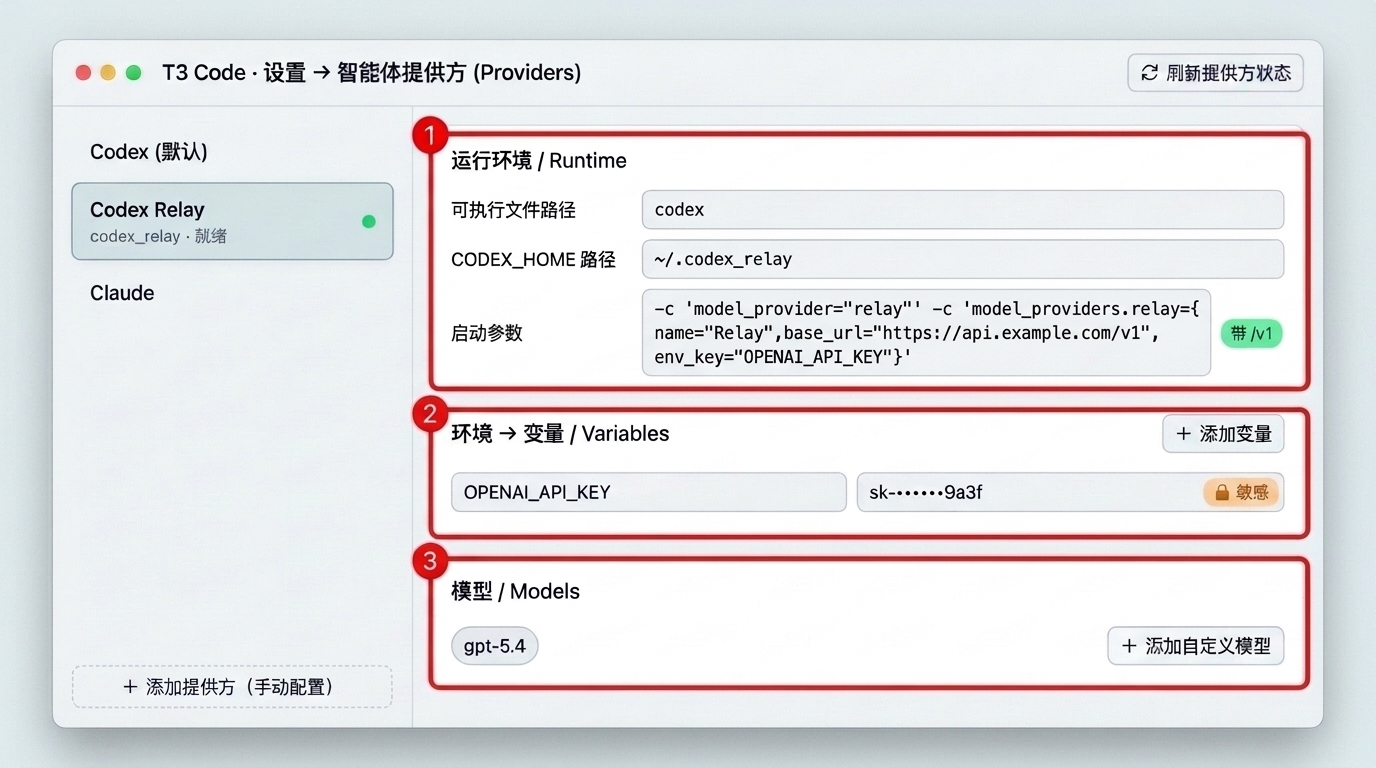
CODEX_HOME 与带 /v1 的 启动参数 → ② 环境 → 变量 填 🔒 OPENAI_API_KEY → ③ 刷新状态自动获取模型(未显示时再点「+ 添加自定义模型」补录)注意为什么不能只填 OPENAI_BASE_URL:Codex 内置 openai 驱动默认强制验证官网登录状态,用 model_provider="relay" 配合 env_key="OPENAI_API_KEY" 才能免官网登录直连第三方 OpenAI 兼容站。避坑区分「文本生成器」,以及配合 Magpie 协议互转与 Claude 实例
• ⚠️ 别配错到下方的「文本生成器(Text generators)」:「设置 → 智能体提供方」往下翻有一个「文本生成器 → 添加生成器 → 自定义(Custom)」卡片,里面直接写了
Base URL(如http://localhost:11434/v1)和API 密钥——但它只负责后台自动起会话标题、分支名和 Commit 信息,不会出现在聊天框的编程智能体里(需要加速生成标题时可顺手填好https://api.example.com/v1)。
• 中转站仅支持传统/v1/chat/completions或想多渠道防断流? 如果你的中转模型还没适配 OpenAI/v1/responses,或你想接入国产/Claude/多 Key 池化,只需本机开着上一篇的 Magpie(127.0.0.1:3425),把上面base_url改为http://127.0.0.1:3425/v1、OPENAI_API_KEY改为magpie即可;若接入 Anthropic 原生协议中转,则添加 Claude 实例并在变量表填不带/v1的ANTHROPIC_BASE_URL与 🔒ANTHROPIC_AUTH_TOKEN(将ANTHROPIC_API_KEY留空)。
- 已通过「手动配置」创建
Codex Relay实例,配好~/.codex_relay、带/v1的base_url启动参数与 🔒OPENAI_API_KEY,刷新状态亮绿点并自动拉出可用模型(必要时已手动补录gpt-5.4)。
STEP 04 / 06
开始你的第一个项目:添加文件夹、新工作树隔离与安全权限设置
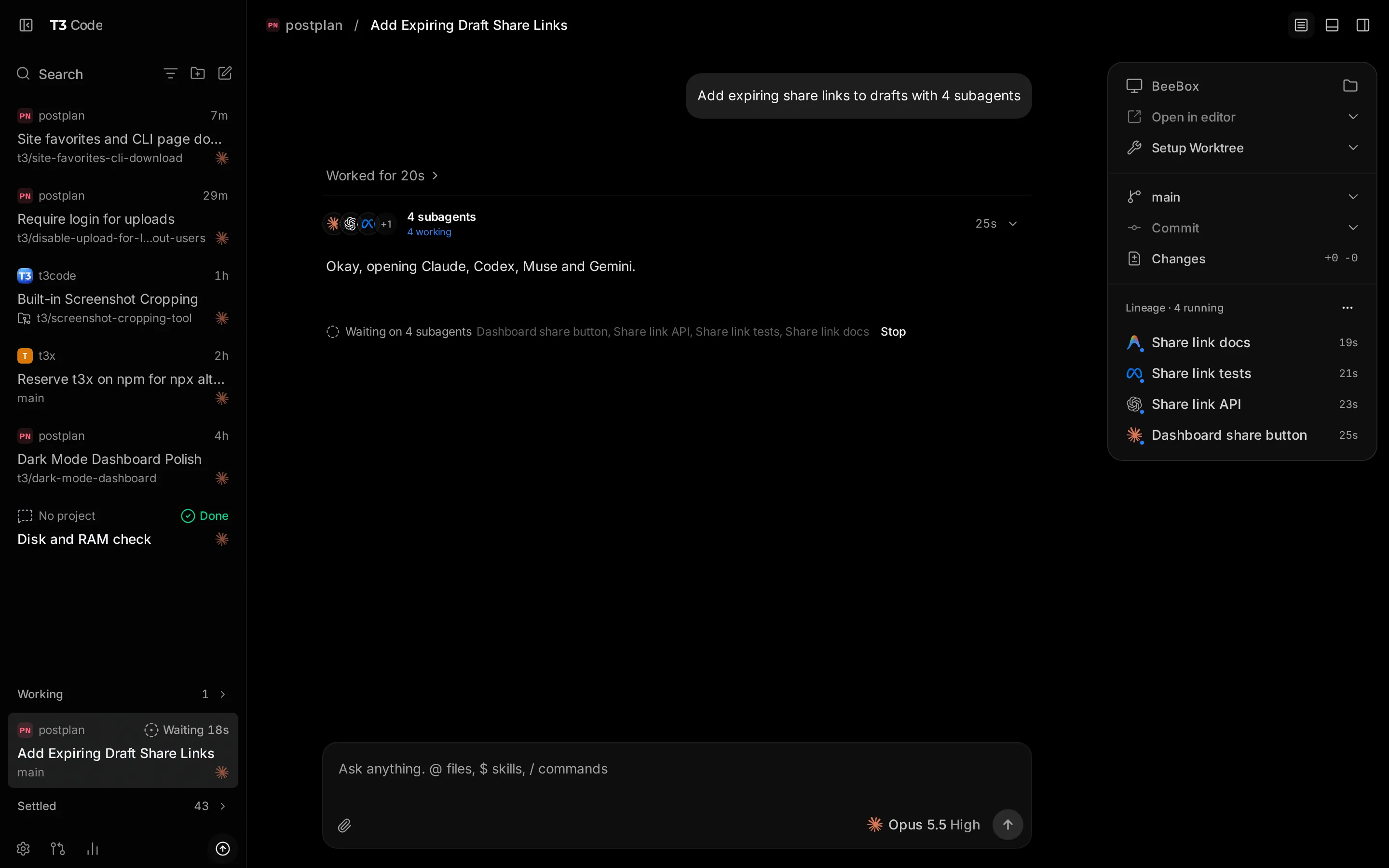
T3 Code 为每一个任务会话都支持隔离的「新工作树(New worktree)」,新手哪怕同时让智能体改好几个版本也不会把原始文件弄乱。按下方图 7 三步即可发出第一条开发指令。
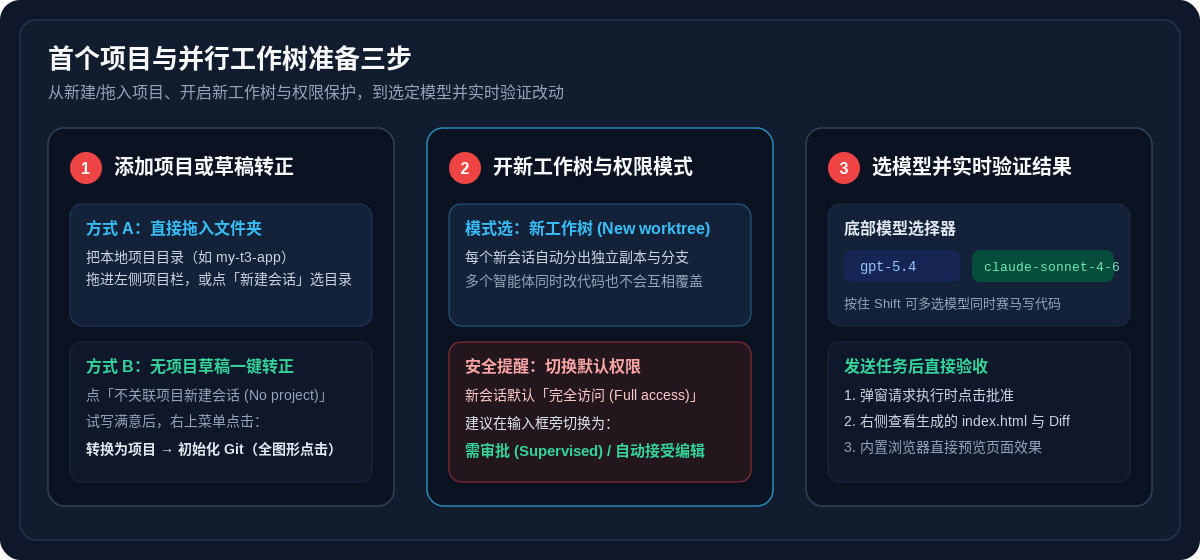
Shift 在模型下拉框多选模型发送,还能让多个大模型同时在不同工作树里赛马写代码。把本地项目文件夹拖进 T3 Code(或先无项目开聊再「转换为项目」)
• 常规方式:在电脑「文档」里新建一个干净文件夹(如
my-t3-app),直接把文件夹拖拽到 T3 Code 左侧栏,或在主页点「新建会话(New thread)」选择该目录。
• 零门槛草稿转正:如果想直接问一句话试效果,可点「不关联项目新建会话(No project)」(存在临时沙盒目录里),写满意后在会话右上菜单点「转换为项目(Turn into project)」 → 「初始化 Git(Initialize Git)」,全程图形点击。选择「新工作树」隔离模式,并把权限调为「需审批(Supervised)」
① 在上方模式切换栏选「新工作树(New worktree)」,T3 会为当前对话自动分出一个独立工作分支和目录(默认以海洋生物命名或自动起名)。
② 安全提醒(关键):T3 Code 新建会话默认权限是「完全访问(Full access)」(智能体改文件/跑命令不经弹窗直接执行)。新手强烈建议先在底部输入框旁(或「设置 → 线程 → 权限」)切换到「需审批(Supervised)」或「自动接受编辑(Auto-accept edits)」。
③ 底部模型选择器挑选已就绪的模型(如gpt-5.4或claude-sonnet-4-6,按住Shift可同时多选对比)。发送首条任务并在右侧面板实时验收
复制下方提示词发给 T3 Code:
帮我在当前项目目录新建一个 index.html,做一个带新增、完成状态勾选与分类筛选的个人待办卡片网页,并告诉我如何预览效果。弹出权限确认框时点批准,等智能体执行完成后,直接看当前项目目录下新生成的 index.html,并在右侧「差异(Diff)」或内置「浏览器(Browser)」面板点开实时确认效果。
- 已成功创建带 Git 工作树隔离的首个项目与会话,且安全权限已切到「需审批」并跑通首条任务。
STEP 05 / 06
安装与调用 Skills:图形放入 / 自主写入 + 敲 $ 一键触发
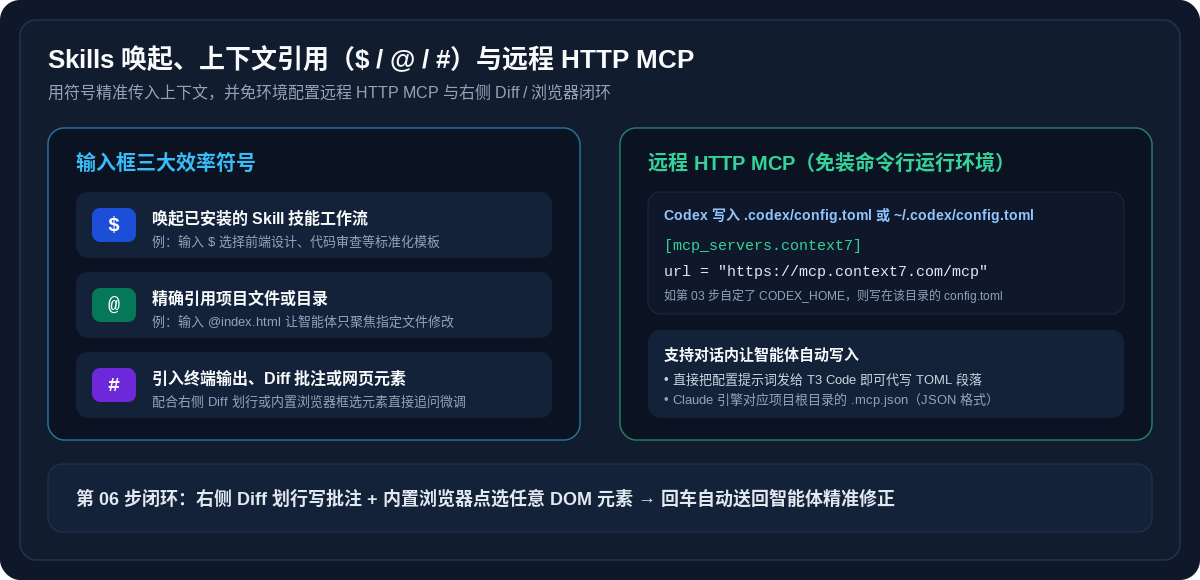
T3 Code 会自动扫描引擎的技能目录——使用 Codex 实例时扫描个人目录 ~/.agents/skills/ 与项目目录 .agents/skills/(若同时用 Claude 实例则对应 .claude/skills/)。放好含 SKILL.md 的技能文件夹后,在对话框敲 $(或 /)就能直接点选。
Restart agent session)无论采用文件放入还是对话里让智能体自主安装,都不需要在终端装任何 Node 工具链。方式一:文件目录放置或用 Magpie 资源库跨端勾选同步
• 仅给当前项目用:把下载好的 Skill 文件夹(内含
SKILL.md,首部含name与description)拖进当前项目的.agents/skills/目录中。
• 全电脑项目通用:放入用户目录~/.agents/skills/(或利用上一篇的 Magpie「资源库」面板图形勾选目标端一键同步);如使用 Claude 实例则放入.claude/skills/。方式二:在 T3 Code 对话框里让智能体自主安装 Skill(零命令行)
如果你正开着会话,直接把任意开源 Skill 说明网址或需求丢进聊天框,让智能体自己帮你在项目里落盘:
请阅读并获取这个网页/仓库里的前端交互规范 Skill(若无法外网直拉,按规范创建前端评审技能模板),将完整文件夹与 SKILL.md 写入当前项目的 .agents/skills/frontend-review/,并告诉我后续敲 $ 调用的技能名称。按
Ctrl+K/Cmd+K重启会话并敲$唤起官方文档明确提示:新增 Skill 或修改 MCP 后,按
Ctrl+K(Mac 为Cmd+K)调出命令面板选择「Restart agent session」(不会清空屏幕上的聊天记录),接着在输入框敲$即可看到新技能并插入发送。
- 已写入至少 1 个项目或用户目录 Skill,执行
Restart agent session后敲入$能顺利选择该技能。
STEP 06 / 06
接入远程 MCP 与可视化闭环:Diff 划行批注 & 内置浏览器拾取
对于外部能力扩展(MCP),建议新手优先接入远程 HTTP(Streamable HTTP)云端 MCP,完全免装本地运行时;写完代码后,直接用 T3 Code 右侧面板的「差异(Diff)」和「浏览器(Browser)」把反馈变成卡片发回对话。
免环境接入远程 HTTP MCP(写入
config.toml或对话自主写入)Codex 在受信任项目
.codex/config.toml或默认用户配置~/.codex/config.toml中使用 TOML 段落配置 MCP(若你在第 03 步配置了独立CODEX_HOME,则写入该目录的config.toml;Claude 实例对应项目根目录.mcp.json)。直接把下面指令发给 T3 Code,让智能体替你自动写好即可:
请帮我在当前项目的 .codex/config.toml(如需全局生效则写入 ~/.codex/config.toml)添加一段远程 HTTP MCP 配置:[mcp_servers.context7],将 url 设为 "https://mcp.context7.com/mcp"。保存后提醒我重启会话测试。确认写入后按 Ctrl+K / Cmd+K 运行一次「Restart agent session」让配置加载生效(若在受信任项目目录首次使用,注意弹窗点信任该项目文件夹)。某些云端 MCP 需要账号授权时,对话里会自动弹出「Sign in」按钮引导浏览器完成 OAuth 登录。
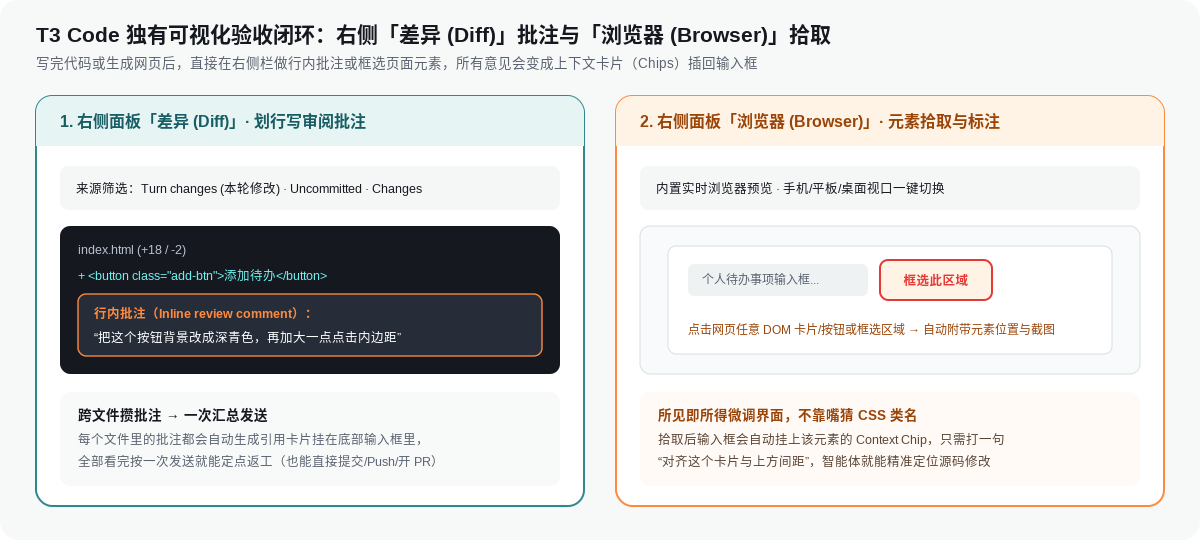
用右侧「差异 (Diff)」划行批注与「浏览器 (Browser)」框选元素返工
代码生成完毕后切勿只看文字回复就定稿,直接打开 T3 Code 右侧两大审阅面板(对照下方图 9):
• ① 右侧「差异(Diff)」:切换到Turn changes查看本轮改了哪些行,鼠标划选任意几行即可留一条行内审阅意见(会挂在底部输入框变成 Chip,看完多个文件后一次发送给智能体精修);满意后还能点一下按钮直接 Commit / Push / 开 PR。
• ② 右侧「浏览器(Browser)」:在同窗口实时打开刚刚生成的index.html(或本地开发端口),启用元素拾取与区域标注(Element picker & annotations),鼠标点击或框选页面上跑偏的按钮,输入框会自动带上它的 HTML/CSS 与局部截图 Chip,直接打字“把这个按钮调对齐”就行!
• ③ 快捷键引用(@/#):在对话框敲@可引用同项目的历史会话或临时点名其他模型,敲#可关联仓库 PR。
- 已接入并重启加载至少 1 个远程 HTTP MCP,且在右侧「差异 (Diff)」或「浏览器 (Browser)」面板体验过批注与元素拾取反馈闭环。
教程基于 pingdotgg/t3code 官方文档与桌面端实际配置整理;如随版本更新微调菜单译名,请以应用内「设置(Settings)」实时显示为准。
常见问题
T3 Code 常见疑问解答
为什么装好 T3 Code 还需要至少 1 个底层引擎(Codex 或 Claude Code),微软商店桌面端能直接接管吗?
T3 Code 本身是多智能体桌面控制面板与审阅外壳,代码推理与文件执行由底层的 codex 或 claude CLI 驱动。微软商店沙盒版桌面应用互相隔离,无法直接当成底层引擎挂载;不过第 02 步「欢迎页」内置了一键独立安装器,不装 Node / npm 也能图形化就绪。
「新工作树(New worktree)」会不会把原来的项目文件改乱?满意后怎么合并?
不会。每次选「新工作树(New worktree)」开启对话,T3 Code 都会为该会话自动切出独立目录与 Git 分支,原始主分支代码完全不受影响。在右侧「差异(Diff)」确认无误后,直接在面板点击 Commit / Merge 或发起 PR 即可;不需要的实验分支也可以一键丢弃。
$、@、# 三个符号和「Shift 多选模型赛马」怎么配合最高效?
在输入框先敲 $ 选中标准化 Skill 模板,再敲 @ 指定相关代码文件(或敲 # 关联分支 PR / 网页标注),最后按住 Shift 在底部同时勾上 gpt-5.4 与 claude-sonnet-4-6 发送。T3 Code 会各自在独立工作树里实现一版,你只需点开右侧 Diff 对比挑最好的那一版留用。
如果想在第 03 步接入第三方 OpenAI 兼容 API,为什么不能填在「文本生成器」,而要选「Codex → 手动配置」?
「设置 → 智能体提供方」底部的「文本生成器(Text generators)」只负责自动起会话标题、分支名和 Commit 说明;而「与 ChatGPT 连接」属于官方托管模式,会锁定运行环境并强制连向官网。只有走 Codex → 手动配置(设置独立 CODEX_HOME、带 /v1 的自定义提供方启动参数与 🔒 OPENAI_API_KEY)才能接通第三方 OpenAI 兼容 API(若需协议互转也可配合 Magpie 127.0.0.1:3425)。