代理网络入门:
从订阅链接到全平台连通。
代理软件(俗称“魔法”)是稳定访问 ChatGPT、Claude、Gemini、Midjourney 等海外 AI 平台的基础工具。本篇从订阅链接原理与避坑原则讲起,手把手带你完成 Windows、macOS、Android、iOS 的客户端安装、订阅导入、TUN 虚拟网卡开启与规则分流。
STEP 01 / 07
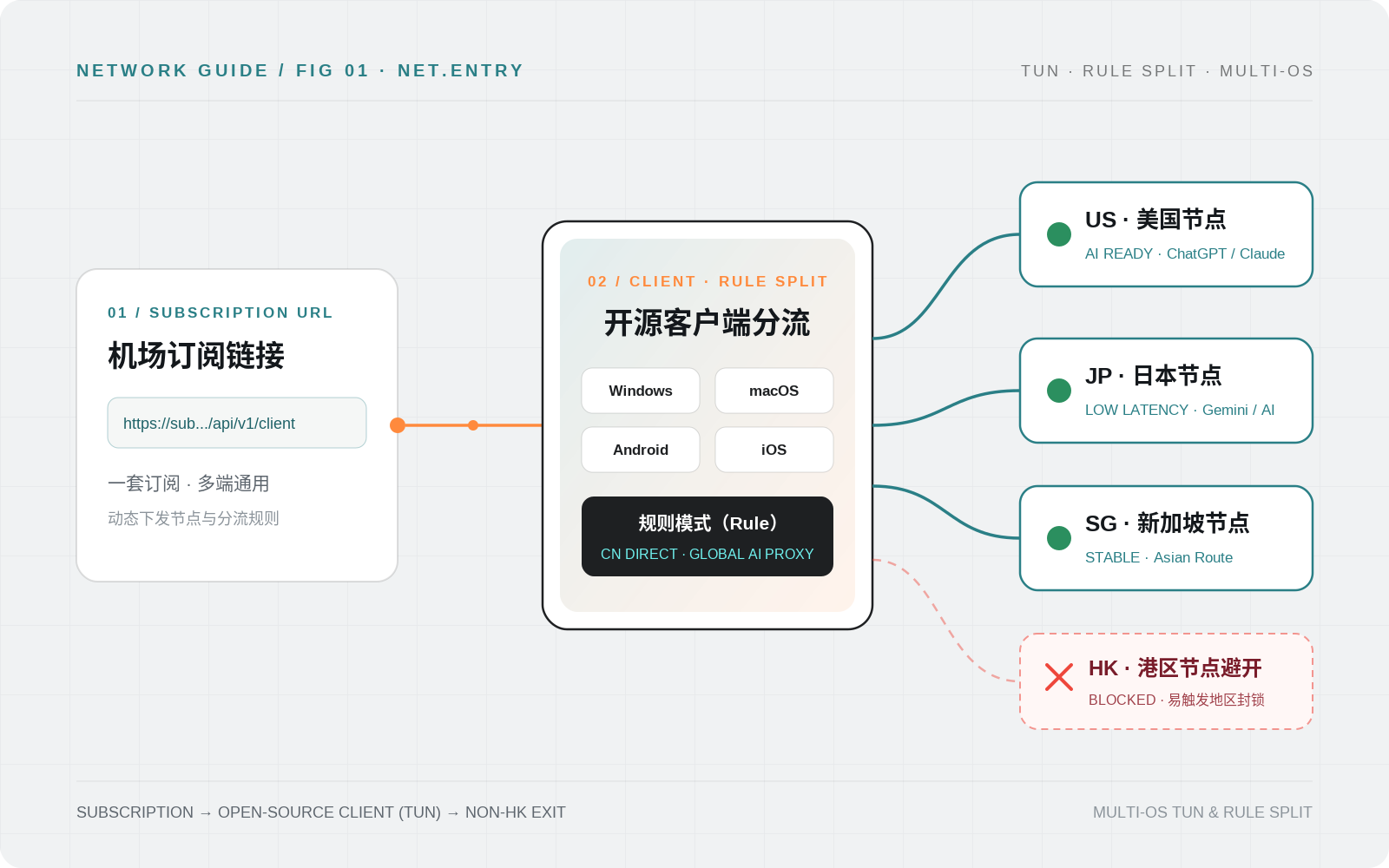
先理清原理:订阅链接 + 开源客户端,避开两条大坑
代理软件(俗称“魔法”)是访问国外 AI 平台的关键工具。通过正确配置订阅与分流规则,可以稳定访问 ChatGPT、Claude、Gemini、Midjourney 等海外服务,同时保持国内微信、网盘与日常网页的直连速度。
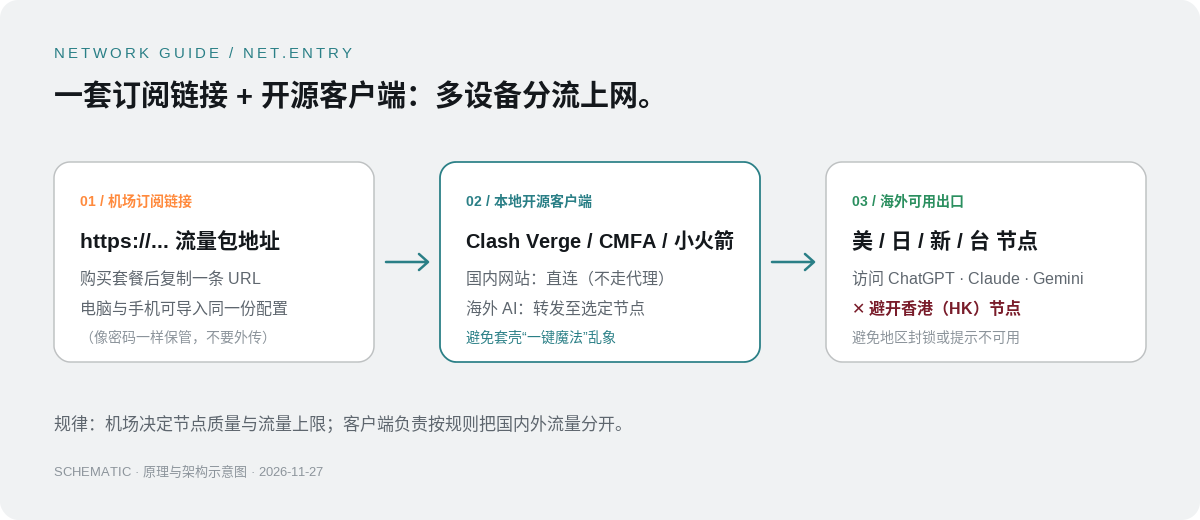
推荐开源的 Clash Verge Rev(基于 Mihomo 内核),开启 Tun(虚拟网卡)模式实现全局软件与终端规则分流。
推荐开源的 Clash Meta for Android (CMFA),支持从 URL 导入订阅、测速与分应用代理。
推荐 Shadowrocket(小火箭) 或开源免费的 Hiddify,需使用非国区 App Store 账号下载。
纯血鸿蒙配置门槛较高,建议优先用电脑、安卓或 iOS;详见本篇第 06 步说明。
- 明确采用“订阅链接 + 开源客户端”方案,记住不买一键魔法、使用 AI 时避开香港节点。
STEP 02 / 07
获取订阅链接:选好机场套餐并正确复制 URL
订阅链接需要前往“机场”购买套餐获得。订阅链接可以理解为流量包套餐的配置入口(一串 https://... 地址),购买后可在任意支持该协议的代理客户端(电脑、安卓、iOS)中通用。
注册并选购适合周期的套餐
新手首次使用建议先选按月付费的小流量套餐体验稳定性,确认晚高峰速度和节点地区可用后再考虑更长周期,不要一次性购买多年套餐。同时留意套餐允许的同时在线设备数。
在仪表盘复制订阅链接(不要直接外泄)
购买完成后进入服务商后台首页(Dashboard),找到「快速导入 / 一键订阅」按钮,在展开菜单中点击「复制订阅链接」(如专门提供 Clash 链接则复制 Clash 订阅)。新手优先选择手动复制链接再粘贴到客户端,比浏览器直接唤起更不容易因客户端未注册协议而失败。
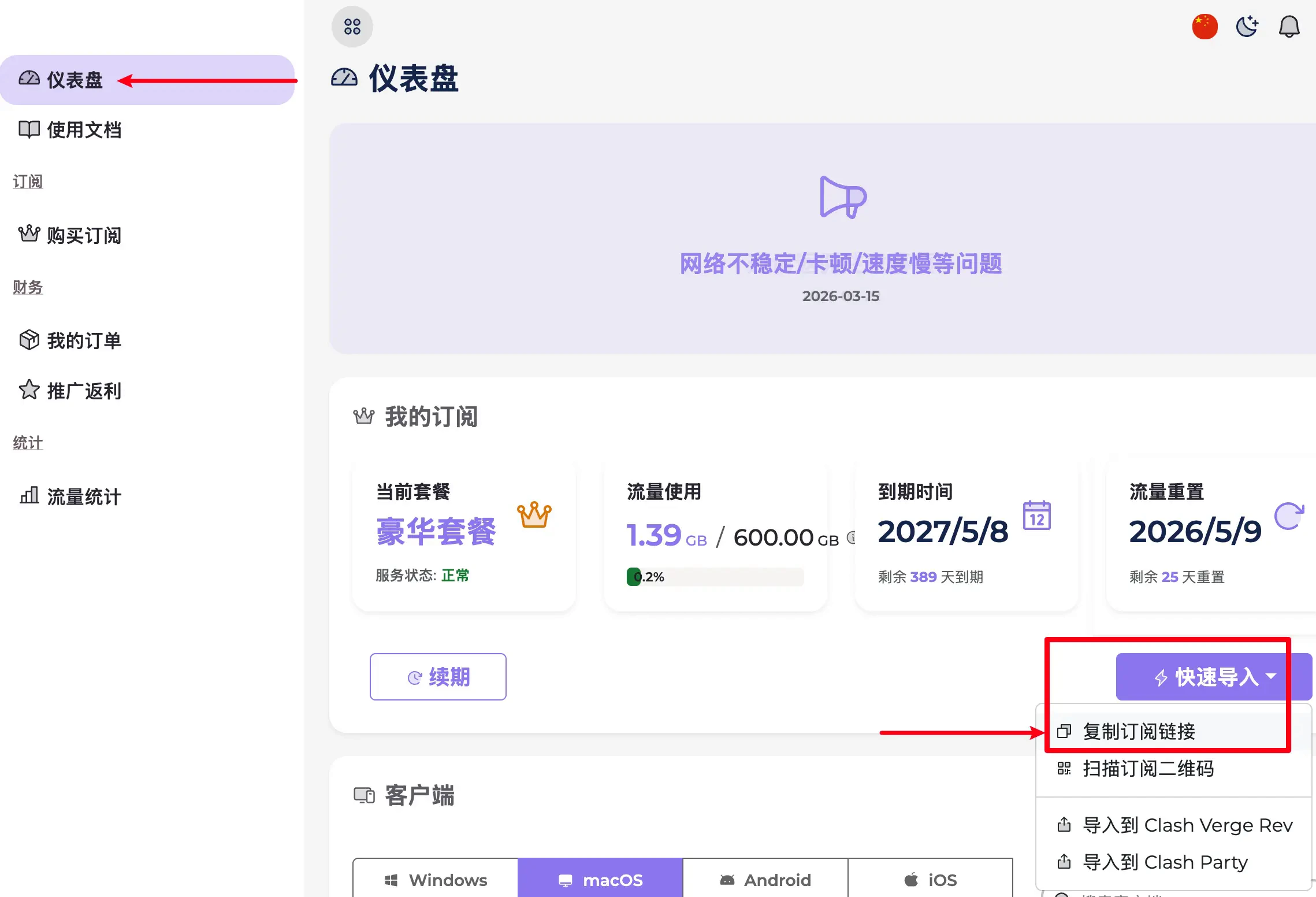
https:// 地址保存到剪贴板,再去客户端粘贴。看晚高峰表现
劣质机场节点在晚 8–11 点常出现 Timeout 断流或频繁重置连接,测试时尽量多时段切换网页与接口。
看 IP 类型与拥挤度
重点观察节点是否为低倍率公用出口、是否能顺畅打开 ChatGPT / Claude 且少弹人机验证。
按使用频率选择
日常查阅文字与轻量编程每月 50–100 GB 足够;看大量高清视频或下载模型文件才需要大流量包。
- 已拿到可正常使用的
https://订阅链接,并妥善保存在本地备忘中。
STEP 03 / 07
电脑端配置:Windows 与 macOS(Clash Verge Rev + TUN 模式)
电脑端推荐使用开源活跃维护的 Clash Verge Rev(支持 Mihomo 内核)。本教程统一采用兼容性更好、不易断网残留的 Tun(虚拟网卡)模式:可同时接管浏览器、桌面客户端与终端命令行的流量。
下载并安装 Clash Verge
运行下载好的
Clash.Verge_*_x64-setup.exe(ARM 架构 Windows 选arm64-setup.exe),按向导点「下一步」完成安装。若系统提示缺少WebView2运行时,按安装器提示联网补装即可;若杀毒软件误报,选择允许放行。导入并选中激活订阅
打开软件点击左侧边栏的「订阅 (Profiles)」,在顶部输入框粘贴你的订阅链接,点击右侧「导入」。导入成功后,务必点击一下列表中刚出现的配置卡片使其处于高亮选中状态。
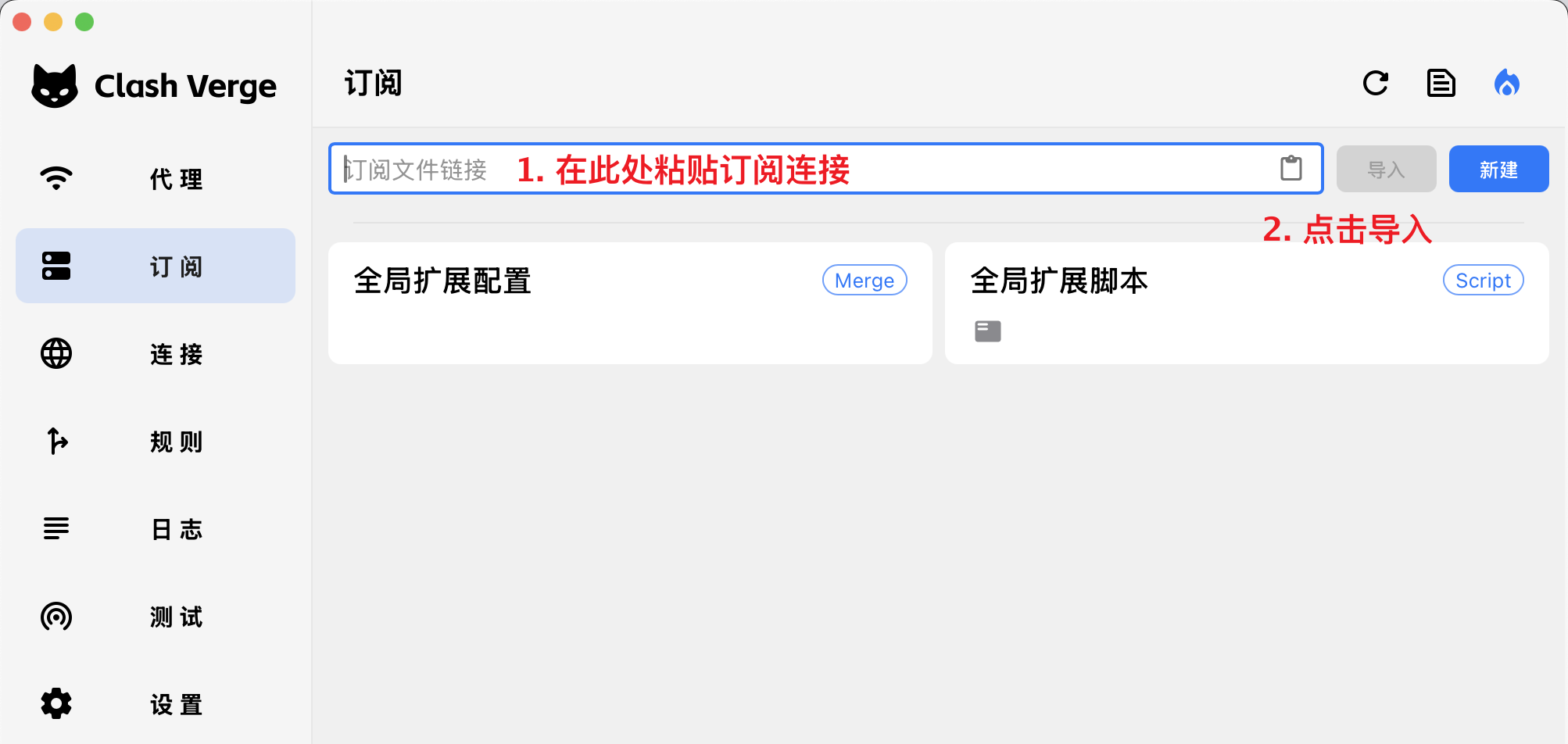
切换规则模式并选非港区节点
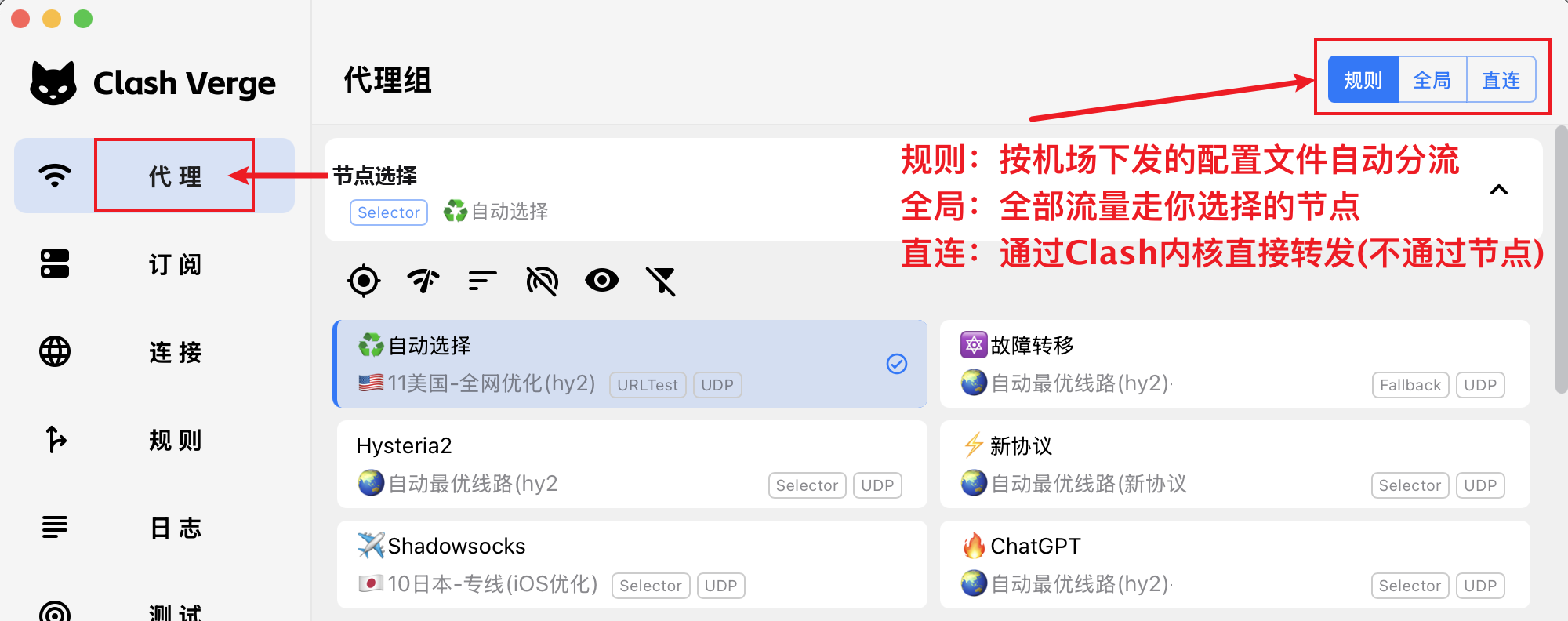
点击左侧边栏「代理 (Proxies)」,右上角确认选中「规则 (Rule)」(国内网站直连,海外服务自动走代理)。展开节点分组点击闪电图标测速,避开香港(HK)节点,手动点选延迟较低的美国、日本或新加坡节点。
安装服务模式并开启 Tun(虚拟网卡)模式
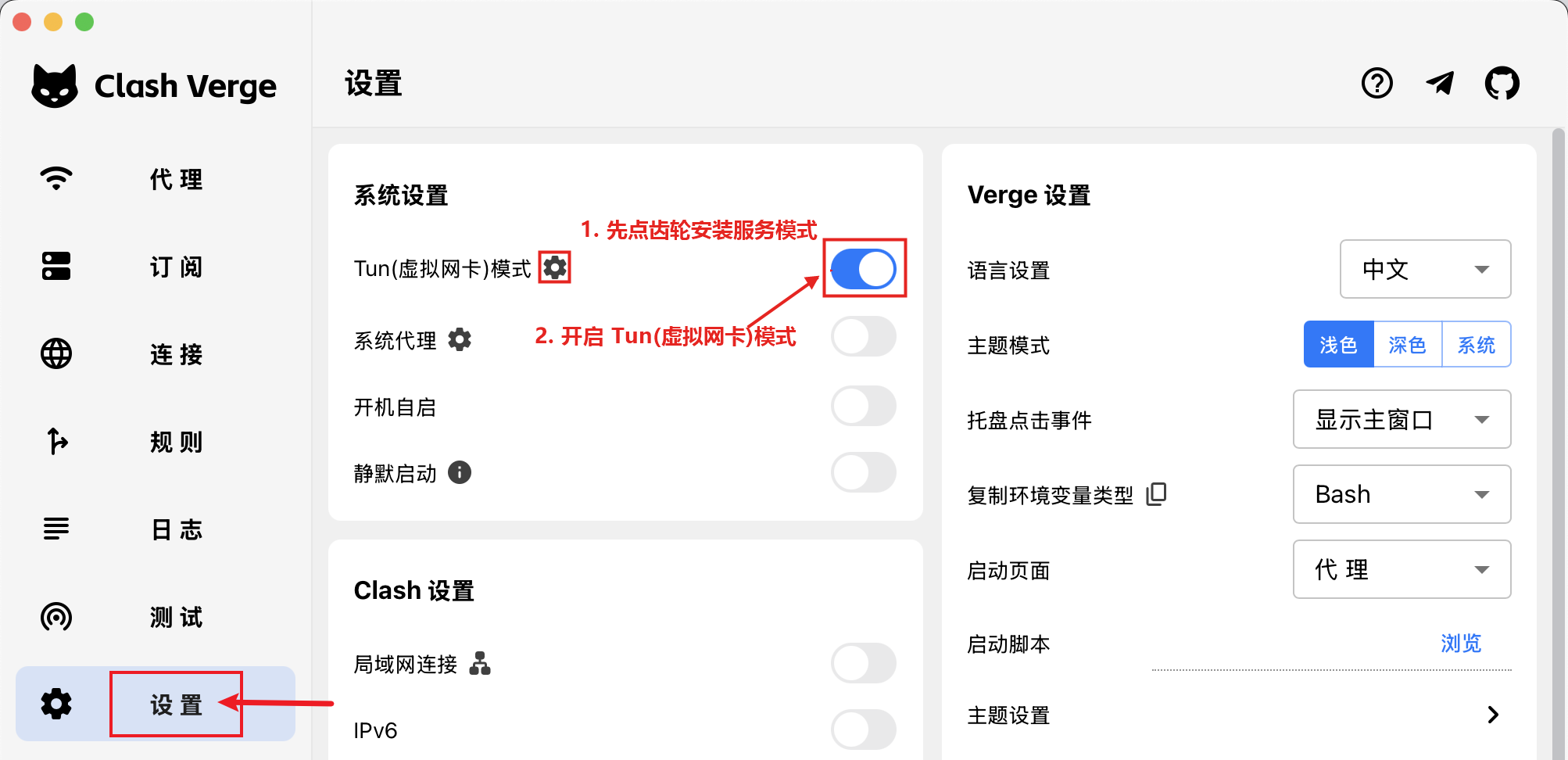
点击左侧边栏「设置 (Settings)」,在「系统设置」卡片中找到最上方的「Tun(虚拟网卡)模式」(下方「系统代理」保持关闭即可,无需开启):
① 先点击「Tun(虚拟网卡)模式」右侧的齿轮 ⚙ 图标,在弹出窗口中点击「安装 (Install)」安装服务模式,并在 Windows UAC 权限弹窗点「是」确认(如暂时不安装服务模式,则每次需右键“以管理员身份运行”Clash Verge 才能开启 TUN)。
② 服务模式就绪后,打开「Tun(虚拟网卡)模式」开关使其变成蓝色。软件会在系统底层创建虚拟网卡并按规则分流所有应用流量,同时建议顺手开启「开机自启」。
核对芯片架构并安装 DMG
点桌面左上角
→ 关于本机:Apple Silicon(M1/M2/M3/M4)在 Releases 页面下载带aarch64.dmg的安装包;Intel 芯片 Mac 下载带x64.dmg的安装包。双击 DMG 后将 Clash Verge 图标拖入Applications(应用程序)文件夹。放行 macOS 安全拦截
首次双击打开若提示“无法验证开发者”,请点击取消,然后打开苹果的系统设置 → 隐私与安全性,向下滚动点击「仍要打开」。若提示“文件已损坏,无法打开”,请打开「终端」输入下方命令移除隔离属性后重新打开:
sudo xattr -r -d com.apple.quarantine "/Applications/Clash Verge.app"
导入订阅、选节点并开启 Tun(虚拟网卡)模式
进入主界面后的「订阅 → 导入并高亮激活 → 代理(规则模式 + 避开香港节点)」与 Windows 版完全一致。接着进入「设置」,点击「Tun(虚拟网卡)模式」旁齿轮安装服务模式(macOS 会弹出
osascript管理员授权窗,输入 Mac 锁屏密码即可),随后打开「Tun(虚拟网卡)模式」开关(下方系统代理保持关闭)。开启 TUN 期间系统 DNS 会由内核接管,关闭 TUN 后自动恢复原设置。
- 电脑端已成功激活订阅配置、选定非港区节点,安装服务模式并打开「Tun(虚拟网卡)模式」。
STEP 04 / 07
安卓端配置:Clash Meta for Android (CMFA) 完整流程
安卓端推荐使用开源的 Clash Meta for Android(简称 CMFA)。绝大多数现代安卓手机均适用 universal-release.apk 通用包(或 arm64-v8a-release.apk)。
下载后点击 APK 安装(若手机管家提示拦截未知来源或纯净模式,按提示勾选允许安装本次应用即可;HarmonyOS 4.x 及更早兼容安卓应用的华为设备同样按本步骤操作)。安装完打开软件,严格按以下 4 步操作:
先进入「配置」,不要先点启动
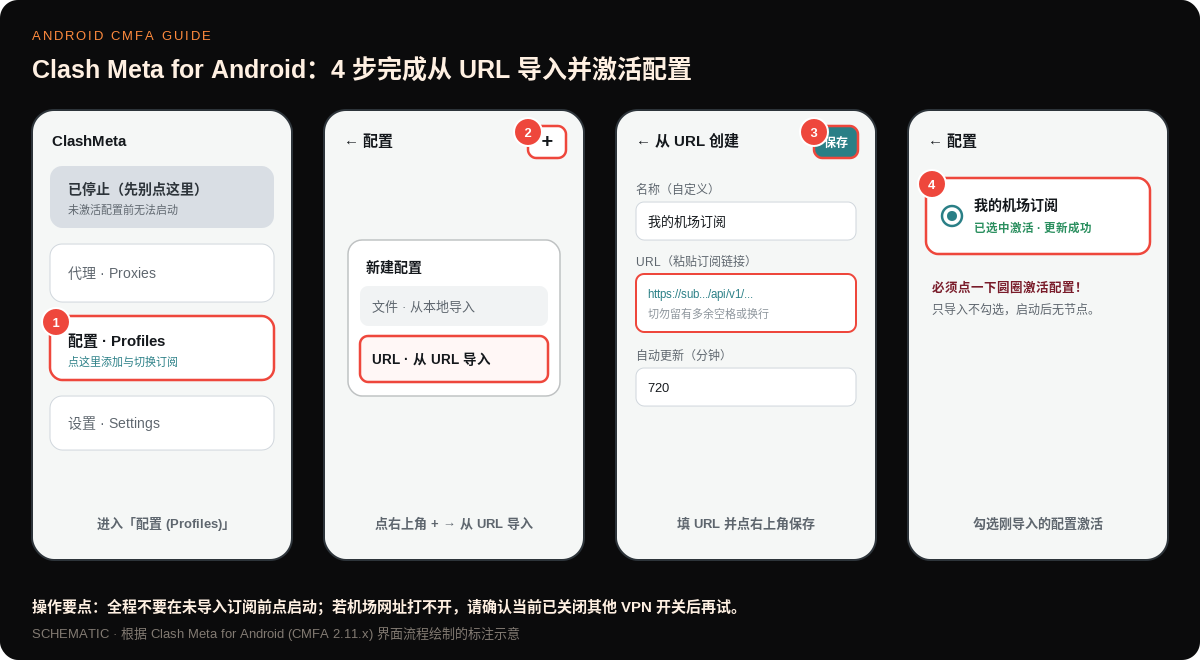
启动 CMFA 后,在未导入订阅前不要点顶部的「已停止」开关。直接点击主界面的「配置 (Profiles)」卡片,点击右上角的「+」号,在弹窗中选择「URL · 从 URL 导入」。
填写订阅名称、粘贴 URL 并保存
「名称」栏可自定义(例如“主力订阅”);「URL」栏完整粘贴从机场复制的订阅链接(注意检查首尾不要带空格);「自动更新」建议填
720(代表每 12 小时自动更新一次节点)。最后点击右上角的「保存」图标。在配置列表中点击勾选激活配置
等待下载成功后返回「配置」列表,务必点一下刚导入的那一条配置,使其左侧的单选圆点亮起变为选中状态(很多新手漏了这一步,导致启动后没有节点可用)。
开启主开关、授予 VPN 权限并测速选节点
回到主页点击顶部「已停止」按钮,首次启动安卓系统会弹出「网络连接请求」,点击「确定」允许建立 VPN 连接(状态栏出现钥匙或 VPN 图标即已接管)。随后进入「代理 (Proxies)」,确认右上角为「规则模式 (Rule)」,点击右下角闪电按钮测速,避开香港节点,点选延迟较低的美/日/新节点。
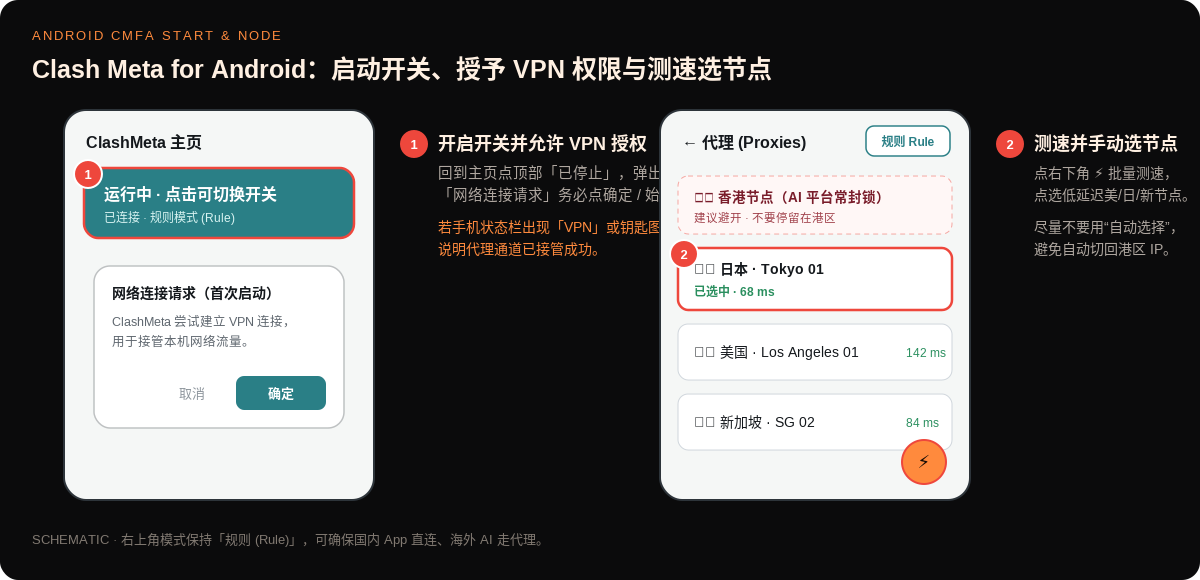
- 状态栏出现 VPN 图标,CMFA 主页显示「运行中」,且已选中非港区节点。
STEP 05 / 07
iOS 端配置:Shadowrocket(小火箭)下载安全与实操
iOS 端推荐使用 Shadowrocket(俗称小火箭) 或免费开源的 Hiddify。由于这类代理客户端未在中国大陆区 App Store 上架,需要借助非国区(如美区、日区)Apple ID 下载。
认准图标与软件名,下载 Shadowrocket
登录非国区 App Store 后搜索
Shadowrocket,认准蓝色背景白色小火箭图标及开发者(Shadow Launch Technology Limited)购买下载;不要错下名称相近的广告山寨 App。
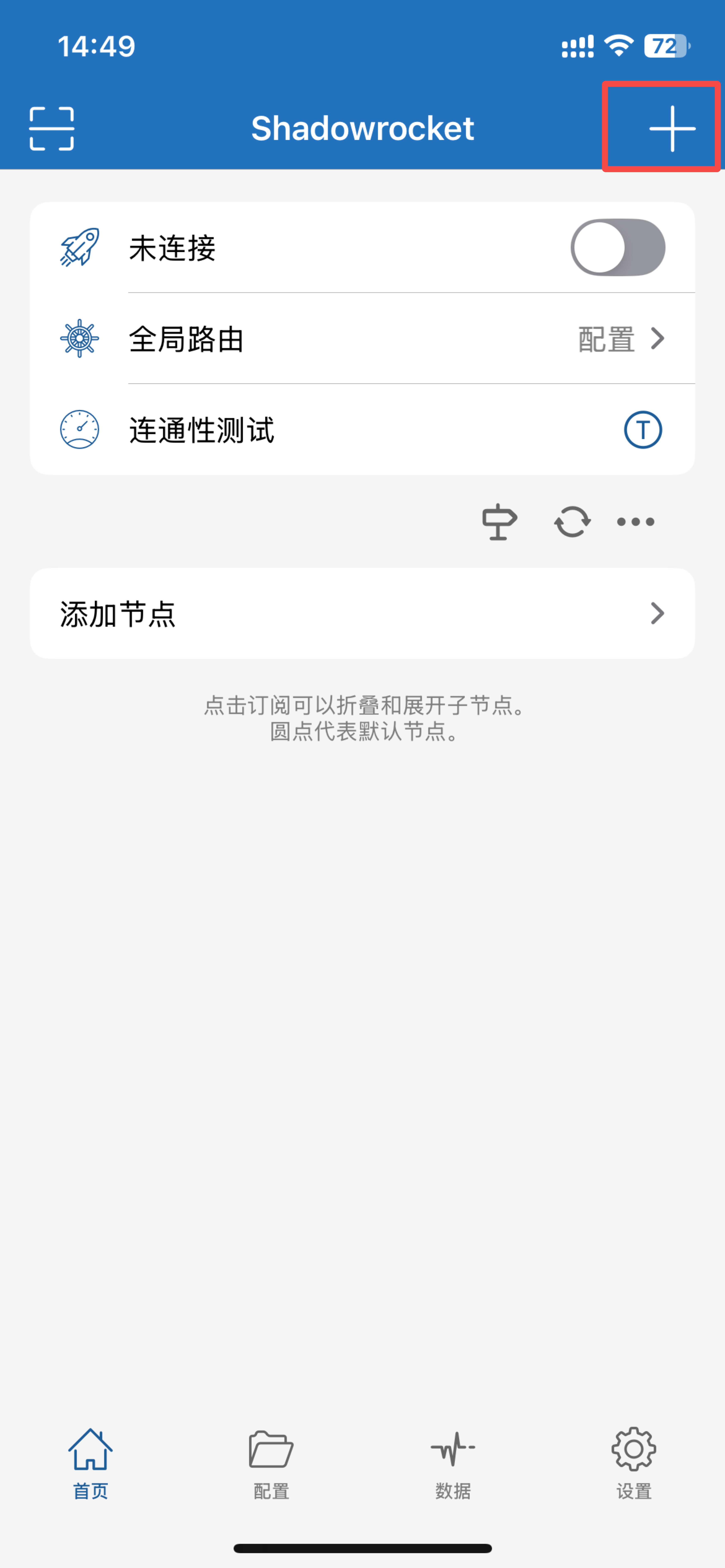
打开 App,点击主页右上角「+」号
打开安装好的 Shadowrocket,准备通过 URL 订阅方式导入节点。
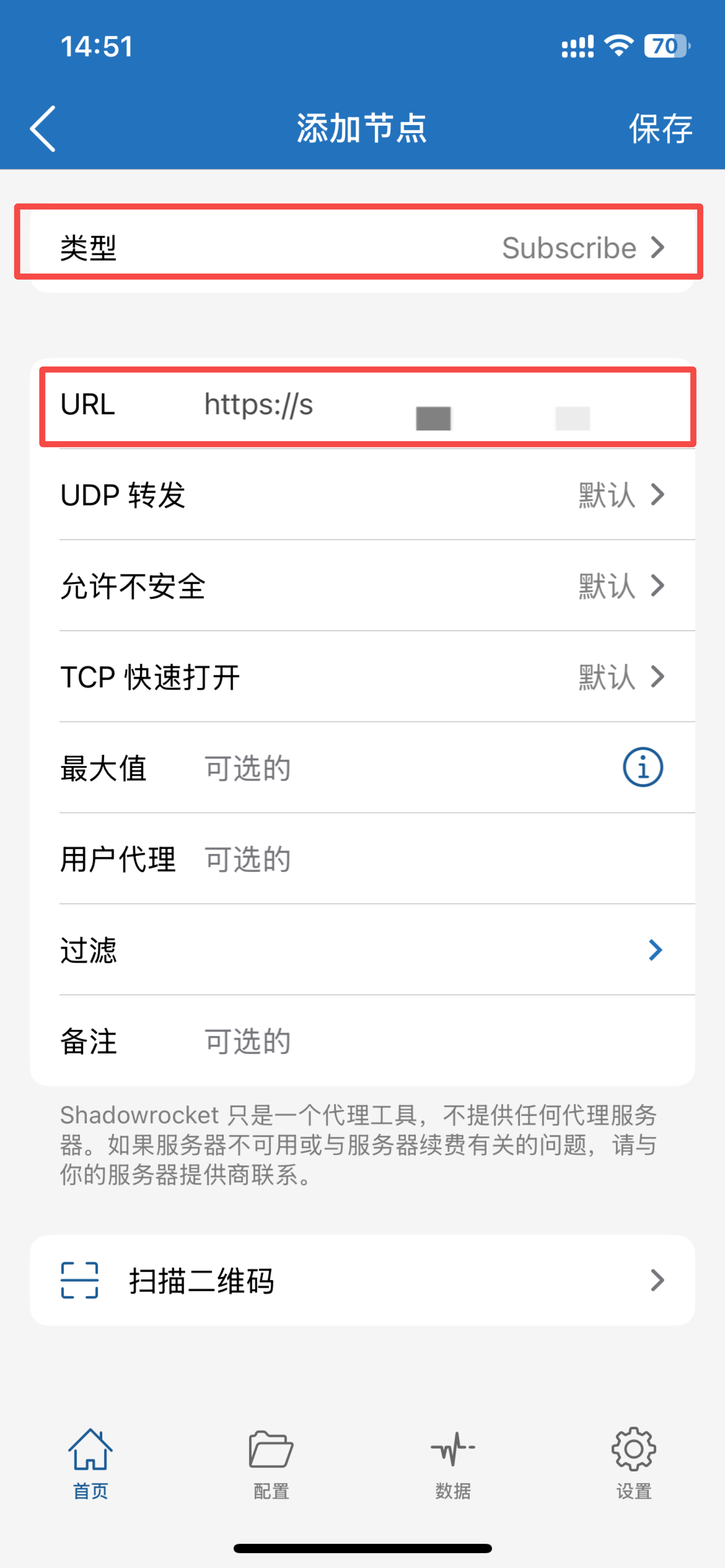
类型选择「Subscribe」,粘贴订阅链接并保存
点击第一行「类型」,把它从默认服务器改为「Subscribe」;接着在「URL」一栏完整粘贴从机场复制的订阅链接,「备注」可填写机场名,然后点击右上角「完成 / 保存」。建议再去底部「设置 → 服务器订阅」开启「打开时更新」。
核对「全局路由」模式为「配置 (Config)」
回到 Shadowrocket 首页中上部,确认「全局路由」选中的是「配置」(即按内置规则智能分流:国内微信、支付宝、淘宝直连不耗流量,海外服务与 AI 自动走代理;不要长期停留在「直连」或误开纯「代理」)。
连通性测试、避开港区选节点并开启总开关
展开订阅下的节点列表,点击「连通性测试」,在结果中选择延迟较低的非港区节点(美 / 日 / 新等,点击使其左侧出现橙色小圆点或对勾),最后打开最上方连接开关。首次开启会弹出「Shadowrocket 想添加 VPN 配置」,点击「允许」并验证锁屏密码或 Face ID,手机右上角或控制中心出现
VPN标志即成功。
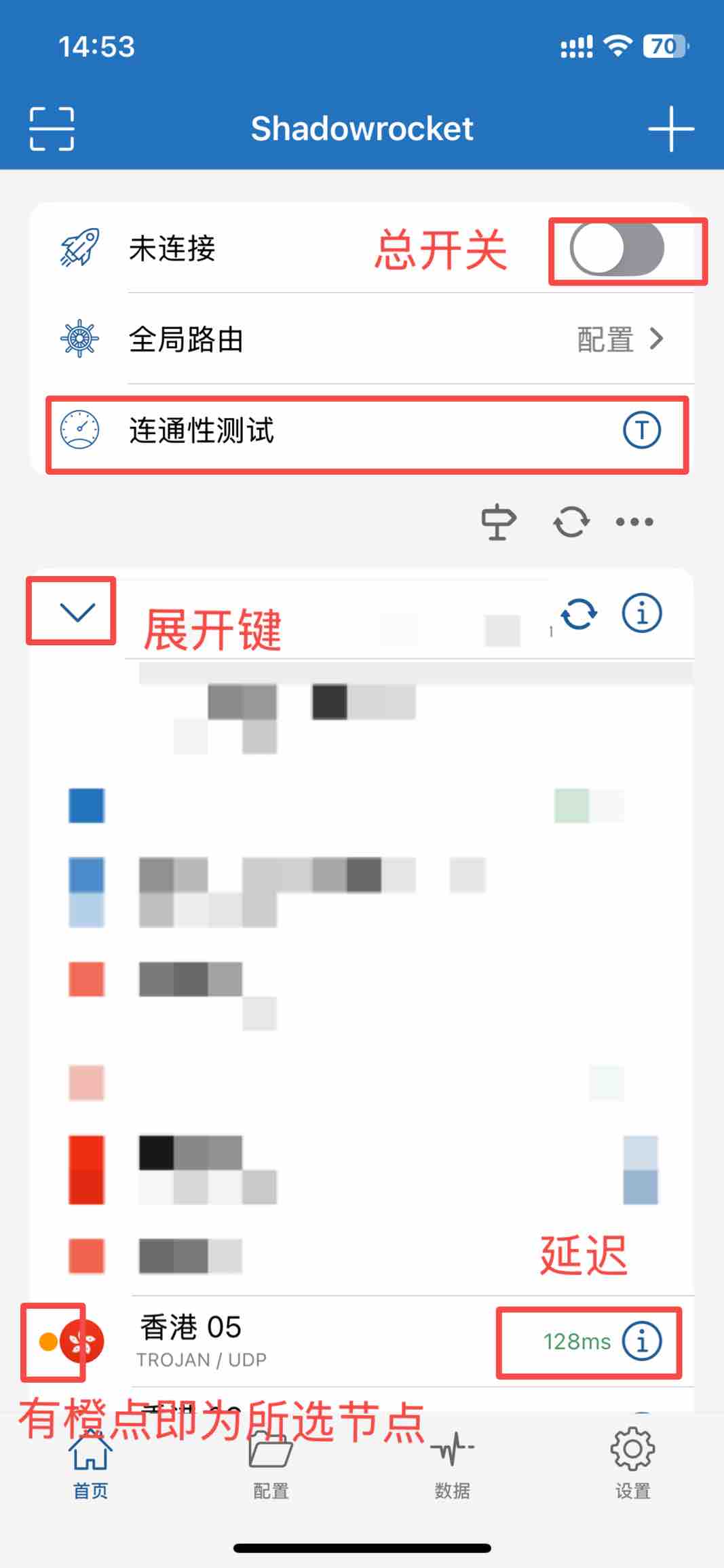
- Shadowrocket 全局路由处于「配置」,已勾选非港区节点,顶部开关开启且系统状态显示 VPN。
STEP 06 / 07
鸿蒙端
STEP 07 / 07
连通性验证、AI 使用习惯与常见故障排查
全部配置完成后,用下面 30 秒完成真实验收,并把常见断网、地区提示与 TUN 权限排障方法留作备用。
检查出口 IP 地区
在浏览器打开
ipinfo.io或搜索“IP 查询”,确认当前海外出口国家为你选中的美国、日本或新加坡,而不是中国大陆或香港(HK)。验证目标 AI 网站与国内直连分流
在无痕窗口打开
chatgpt.com、claude.ai或gemini.google.com,确认登录页正常加载且无地区封锁报错;同时打开国内网页或微信发送一张图片,确认「规则模式」下国内流量依然秒开。养成分地区稳定使用的习惯
登录 AI 账号后尽量长期固定使用同一个地区的优质节点,不要在单次会话中几分钟内从美国跳日本再跳英国。
| 常见故障现象 | 可能原因 | 解决步骤 |
|---|---|---|
| Tun(虚拟网卡)模式开关打不开,或开启后自动弹回关闭 | 尚未安装「服务模式 (Service Mode)」,或缺少管理员权限、杀软拦截了 verge-mihomo 内核 | 先点 Tun(虚拟网卡)模式 旁齿轮安装服务模式并授权(Windows 也可右键以管理员身份运行软件),并将安装目录加入杀软白名单。 |
| 导入订阅时报错 Timeout / Network Error | 当前开着其他 VPN 或失效连接拦截了请求,或本地网络屏蔽了订阅域名 | 先关闭 TUN 开关及其他代理软件再重新点击导入;手机端可临时切到 4G/5G 移动网络更新一次订阅。 |
| 打开 ChatGPT / Claude 提示地区不支持 | 误选了香港节点,或「自动选择」策略组把你自动切到了最低延迟的香港节点 | 在客户端展开节点分组,手动点击美国、日本或新加坡节点,清空浏览器 Cookie 或换无痕窗口刷新。 |
| 开启 TUN 后部分连接异常或与内网冲突 | 电脑同时运行了其他加速器 / 公司 VPN 虚拟网卡,或误切到了「全局」模式 | 先退出冲突的加速器/VPN,并在「代理」页面确认模式保持在 规则 (Rule)。 |
- 海外出口地区核对无误,AI 平台可正常打开,国内分流直连正常,且已掌握常见排障方法。
本页面仅供参考,相关链接、订阅服务与第三方软件请自行甄别风险,并遵守所在地法律法规及目标平台使用条款。
常见问题
代理网络入门常见问题
「规则模式 (Rule)」和「全局模式 (Global)」该选哪个?
日常 99% 场景选规则模式(Rule,Shadowrocket 里叫「配置 / Config」)即可。它会让微信、网盘、国内网站直接走本地网络,不浪费套餐流量;仅海外服务走代理节点。只有遇到某个冷门海外域名未被规则收录、导致加载失败时,才需要临时切到全局模式测试。
一套机场订阅链接可以同时在电脑和手机上用吗?
可以。订阅链接本身不绑定单台设备,只要套餐详情页允许的「同时在线设备数(例如 3 台或 5 台)」够用,就可以把同一条订阅 URL 分别导入 Windows、macOS、Android 和 iOS 客户端使用。
为什么我选了日本/美国节点,打开 Claude 或 ChatGPT 还是报错?
常见有两个原因:一是你选中的策略组叫「自动选择」,它底层其实跳到了香港节点;二是浏览器缓存了之前的地区风控标记。请手动选中明确标着 US / JP / SG 的具体节点,打开浏览器无痕模式重新访问,或用 ipinfo.io 核对当前出口真实国家。
为什么电脑端推荐直接开「Tun(虚拟网卡)模式」而不是系统代理?
传统系统代理只对支持系统 HTTP 代理的浏览器生效,终端命令行和不少桌面应用会绕开它,而且异常退出或关机时容易残留代理设置导致断网;开启 TUN 虚拟网卡后会在底层统一按「规则」分流,退出软件即自动恢复,体验更稳。