Magpie + Claude 桌面端入门:
统一网关,通过一个harness随心调用你的Model
通过Magpie统一管理你的本地订阅与Api并接入Harness,实现简单易用的Agent配置流程。
STEP 01 / 07
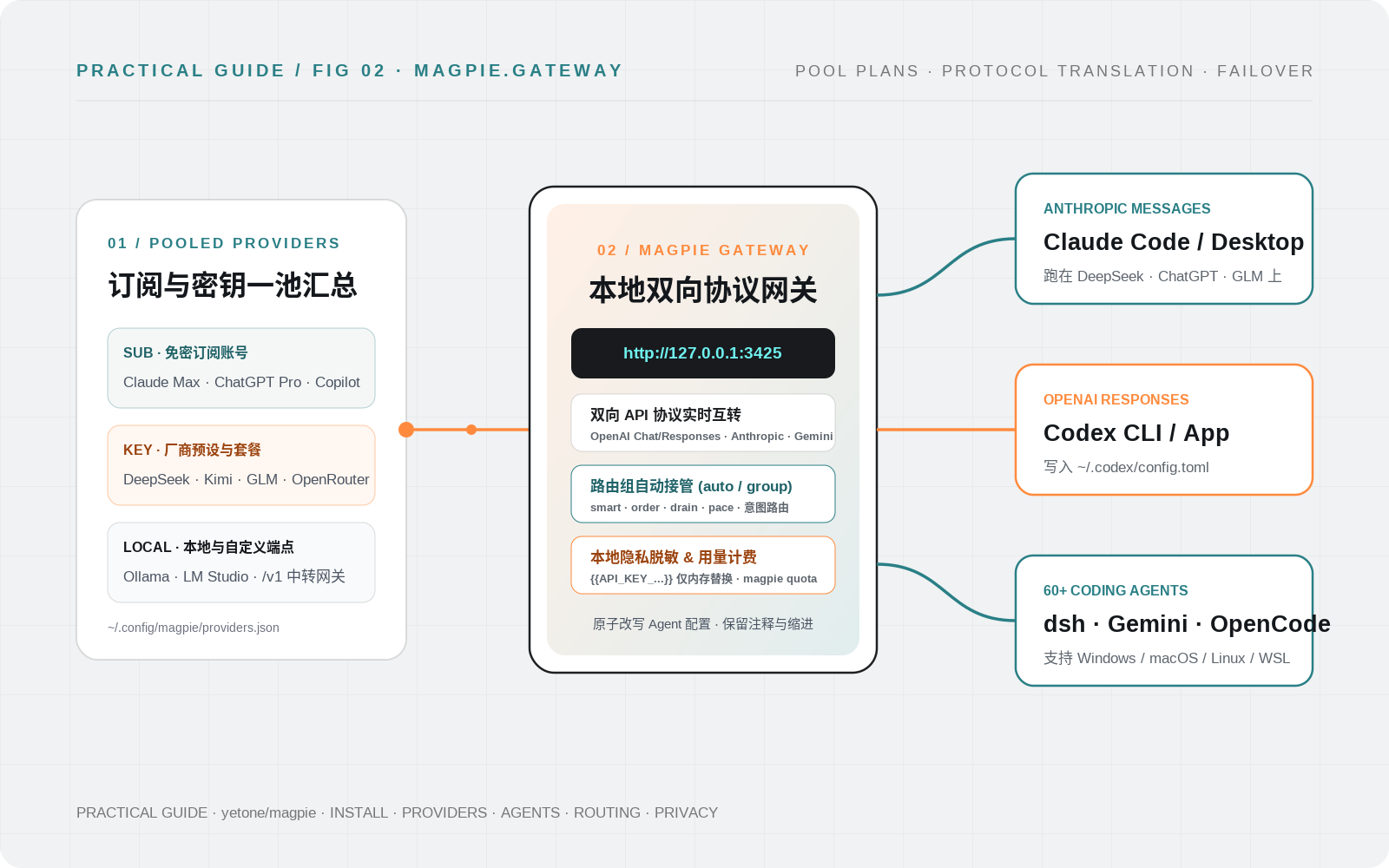
组合认知:为什么用「Magpie 网关 + 官方桌面端 Harness」?
现在 Windows 的 Microsoft Store(微软商店) 和 macOS 都已经能直接安装内置编程工作区(Code / Claude Code、Codex)的桌面客户端。Magpie 则负责把你手上的第三方 API 中转站和个人包月订阅汇总成统一总闸,通过统一网关,允许你在一个harness内就可以调用所有配置入Magpie的模型。
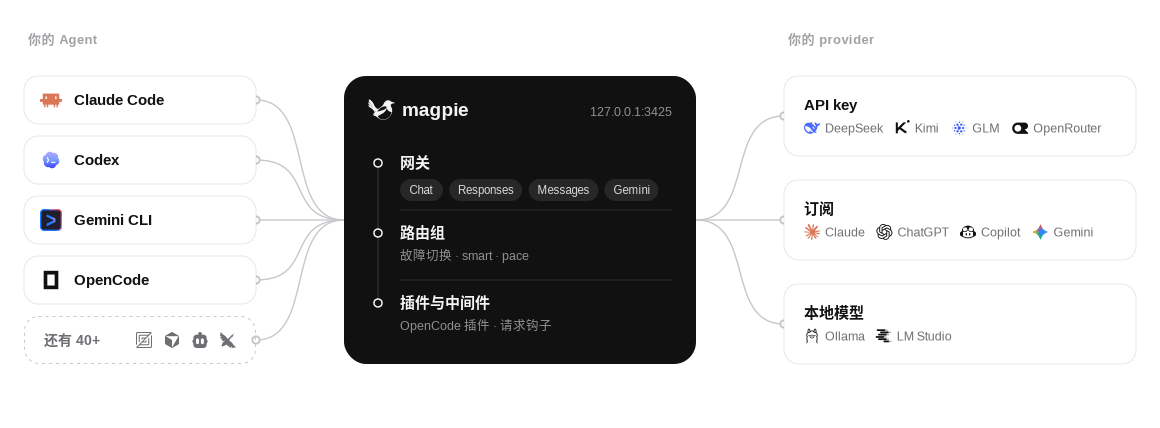
127.0.0.1:3425,右端分流至中转与订阅网关层负责协议自动互转(让 Claude Desktop 也能跑 OpenAI/国产模型)、限流自动接力与内存级密钥脱敏。本文以微软商店安装的 Claude 桌面端(内置 Code 页签) 主演,同样适用 ChatGPT(Codex) 与dsh等主流harness。
统一托管中转 Key、个人订阅与模型切换,点一下鼠标自动写入底层配置,零手动改文件风险。
Magpie 内置「资源库(Library)」,可图形勾选跨端同步,也支持在对话里让 Agent 自主安装。
如果看重并行分支隔离、内置浏览器拾取和手机远程审批,下一篇 《T3 Code 入门图文教程》 也原生带变量表直接配中转。
- 分清「Magpie 网关(供模型、管池化、管资源库)」与「商店桌面端(在项目里写代码的 Claude Desktop / Codex)」的分工。
STEP 02 / 07
下载与安装:装好 Magpie 桌面端 + 微软商店直装 Claude / ChatGPT 桌面版
整个安装过程完全可视化,不需要安装任何底层开发运行环境。安装完 Claude / ChatGPT 桌面端后先不急着在客户端里绑卡付费,第 04–05 步我们直接从 Magpie 接管它。
安装 Magpie 桌面客户端并保持后台常驻
点击上方按钮下载
magpie-windows-amd64.exe安装包并双击按向导安装,打开一次让程序驻留在右下角系统托盘即可(本地网关http://127.0.0.1:3425会自动启动)。打开「Microsoft Store(微软商店)」搜索安装桌面端 Harness
打开 Windows 自带的 Microsoft Store 应用商店:
• 搜索Claude(发布者为 Anthropic)并点「获取 / 安装」—— 官方 Windows 桌面端已原生内置 Code(Claude Code) 编程页签,点开即可像终端版一样操作本地文件夹;
• 如需搭配 Codex,同样在微软商店搜索ChatGPT并安装官方桌面端(内置 Codex 任务视图)。
安装 Magpie 桌面应用(已公证签名)
点击上方下载对应芯片的 Mac 安装包并拖入「应用程序」文件夹,双击运行使其常驻顶部菜单栏即可。
安装 Claude / ChatGPT 官方桌面端
前往 Claude Desktop 官网下载页 获取 macOS 版
.dmg(同样内置 Code 编程面板);若同时使用 Codex,也可在 ChatGPT 桌面版 中安装打开。
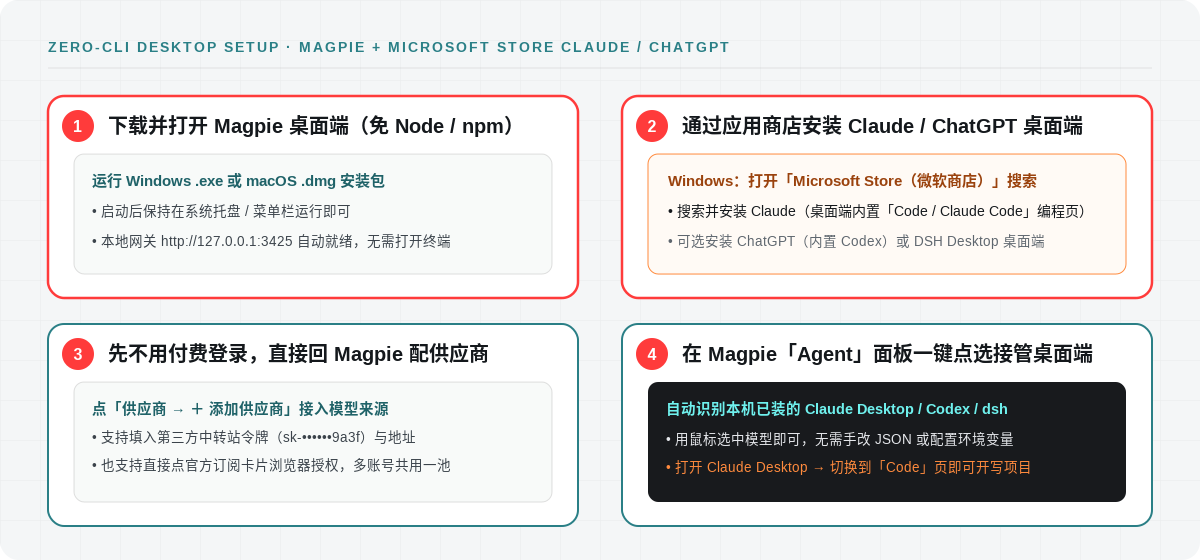
- 电脑上已安装好 Magpie 桌面端(常驻托盘/菜单栏运行)以及商店安装好的 Claude(/ ChatGPT)桌面端。
STEP 03 / 07
获取第三方中转 API:兑换码充值、创建令牌与核对模型四步截图教学
按以下 4 步截图对照 即可安全完成充值、创建令牌并核对接口地址(下文示例域名写作 https://api.example.com,请替换为你的中转站实际提供地址)。
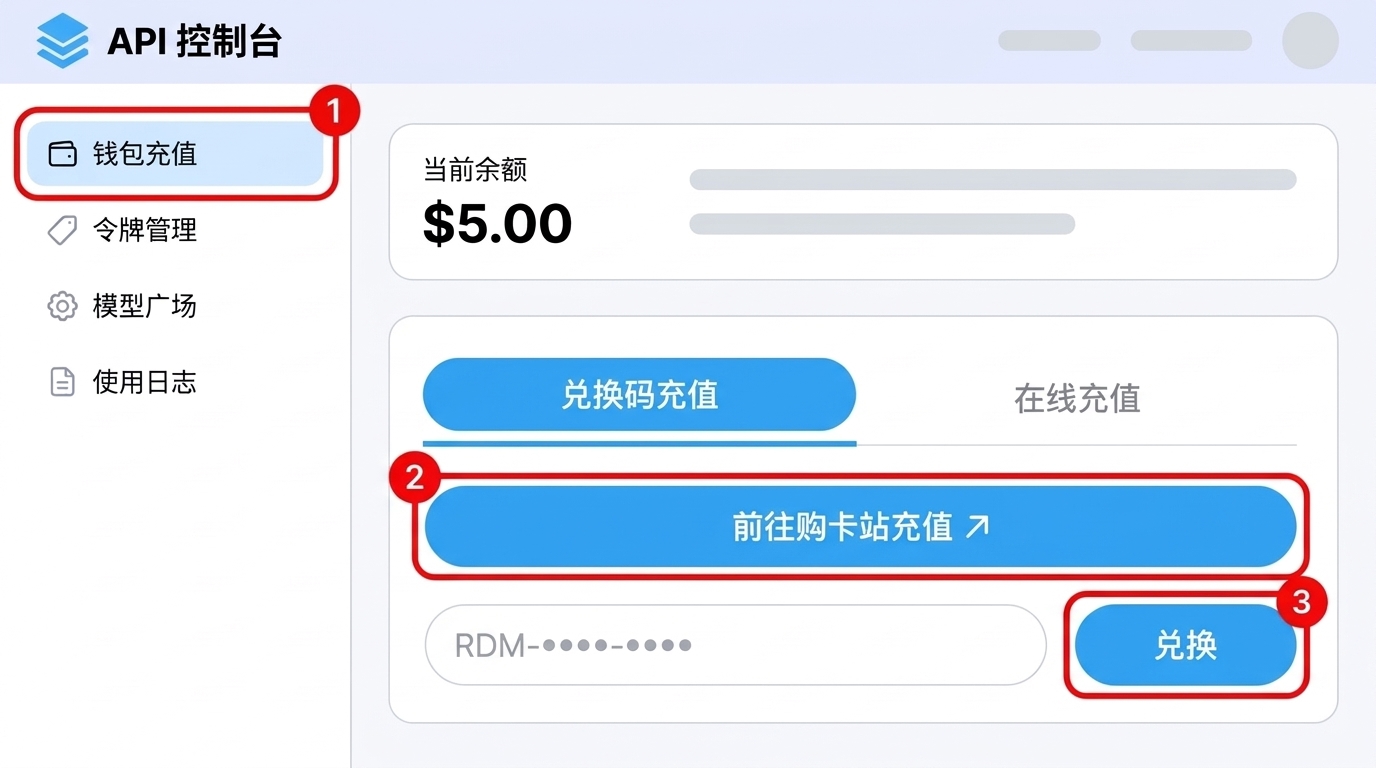
打开控制台「钱包充值」,选「兑换码充值 → 前往购卡站充值」
登录你的中转站控制台(注:部分中转站主站配有 CDN 防护且拦截香港 / 澳门 / 台湾节点 IP,开代理访问网页时请切换到美 / 日 / 新节点)。点左侧「① 钱包充值」,切到「兑换码充值」标签页,点击「② 前往购卡站充值」购买小额体验卡密并复制;回到页面将兑换码粘贴进输入框,点击「③ 兑换」即可实时到账(建议首次先小额体验测通再按需充值)。
进入「令牌管理」点击「+ 添加令牌」,命名并选对分组
切到左侧「令牌管理」,点击右上角「① + 添加令牌」。在弹窗里:
• 名称:填好记的用途名(如magpie-claude),建议做到一客户端一 Key,便于后续排查与单独吊销。
• ② 令牌分组(Group):一般GPT系列选低倍率pro分组,Claude系列选低倍率kiro分组即可。
点击保存后,在表格行右侧点击「③ 复制」拿走密钥(本文统一脱敏展示为sk-••••••9a3f)。
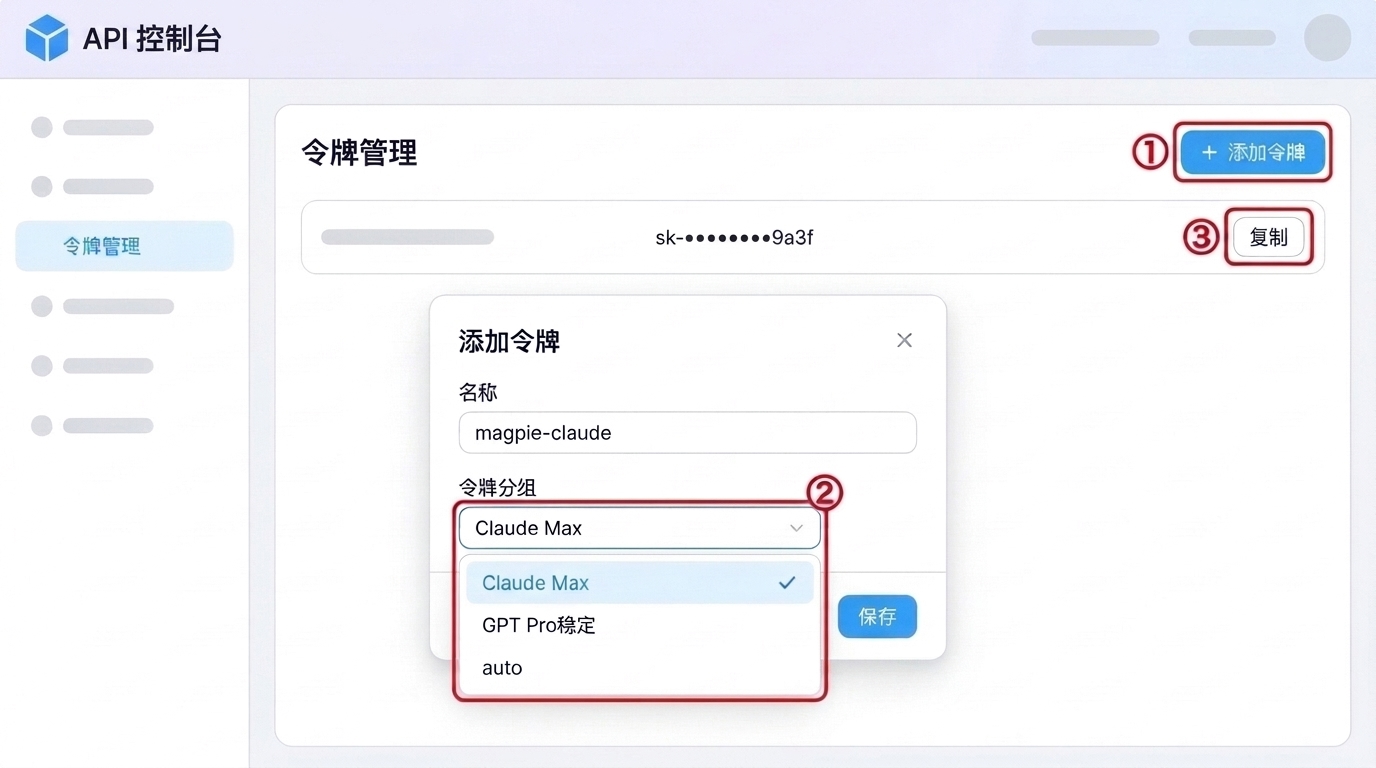
sk-... 贴进公开仓库;如某客户端不用了可直接在控制台单独吊销该令牌。在「模型广场」核对模型列表
如需手动查找模型 ID,切到顶部或左侧「模型广场」,先在筛选栏选中你刚刚分配的「① 分组(如 Claude Max)」,再点击「② 复制 ID」原样拿走精确模型名(例如
claude-sonnet-4-6)。
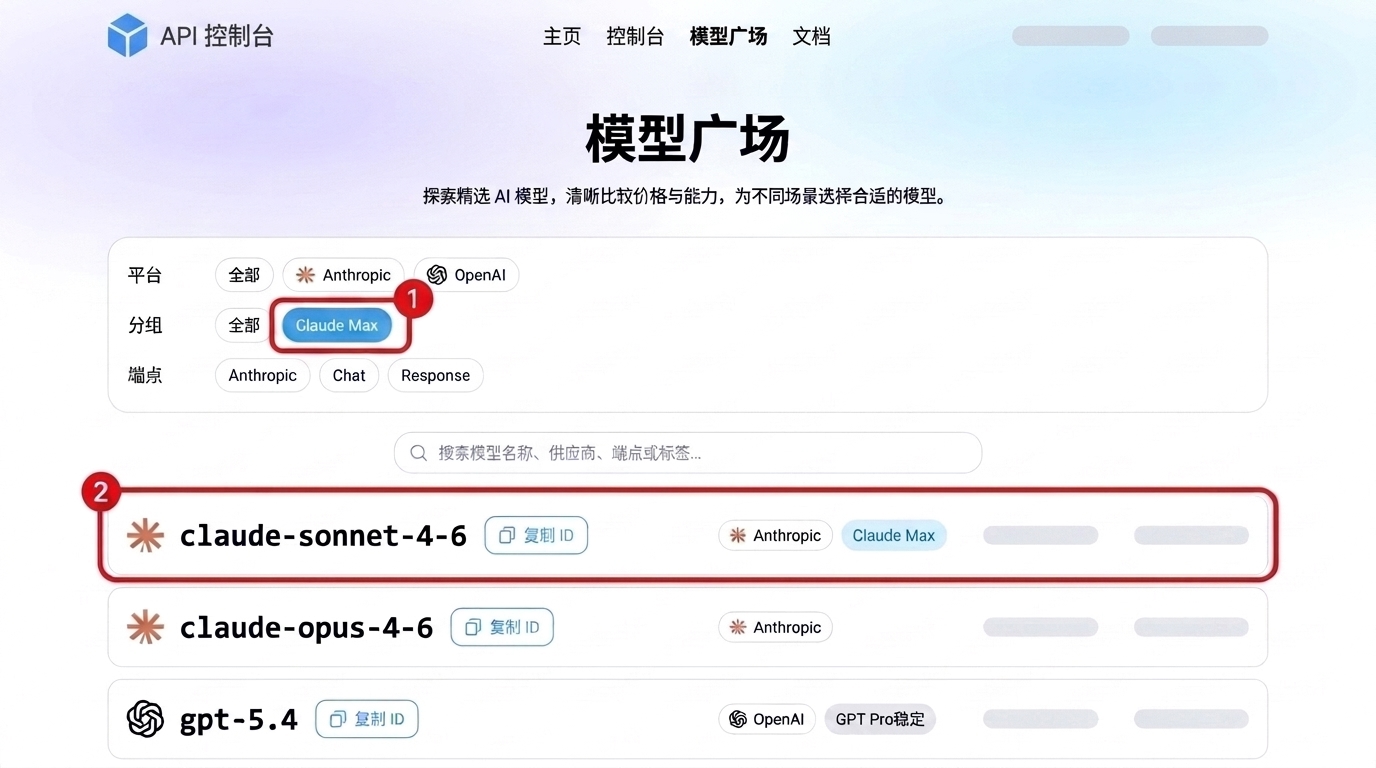
严守「是否带
/v1」地址规则,并回「使用日志」闭环验真填入客户端前牢记黄金法则:Anthropic Messages 接口不带
/v1(填根域名如https://api.example.com),而 OpenAI 兼容接口必须带/v1(填https://api.example.com/v1)。后续在 Magpie 点测试通过并发起对话后,回到控制台左侧「使用日志」看到对应200 OK、令牌名与模型记录即代表全链路走通。
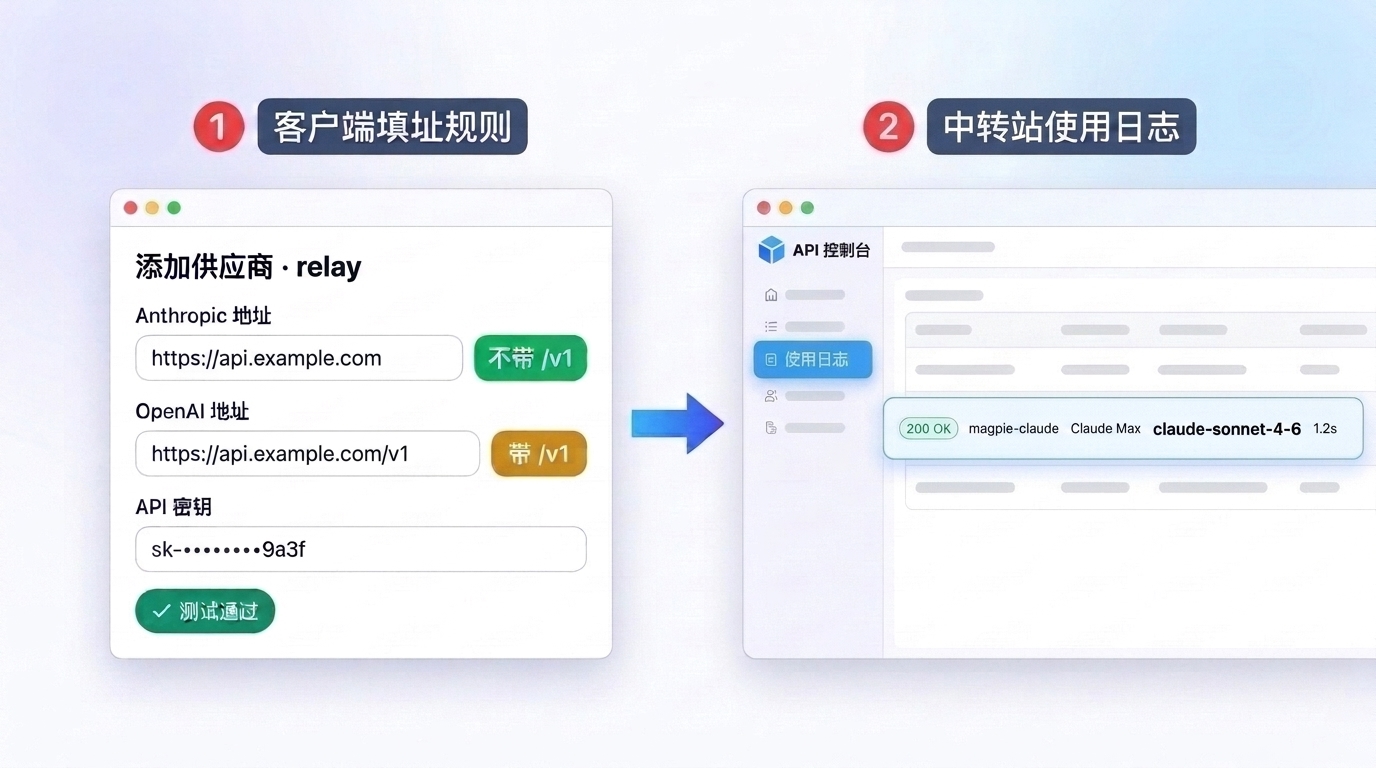
/v1 导致路径重复。- 已通过兑换码完成小额充值,并拿到 1 个选好分组的
sk-...令牌及精确模型 ID(如claude-sonnet-4-6)。
STEP 04 / 07
接入 API 与订阅:把第三方中转站和个人包月套餐放进 Magpie
现在打开 Magpie 左侧「供应商 (Providers)」,点击「+ 添加供应商」。不管是第三方中转站 API,还是你个人购买的 Claude Pro/Max、ChatGPT Plus/Pro、Copilot 官方包月订阅,都可以全部在面板里收成一池。
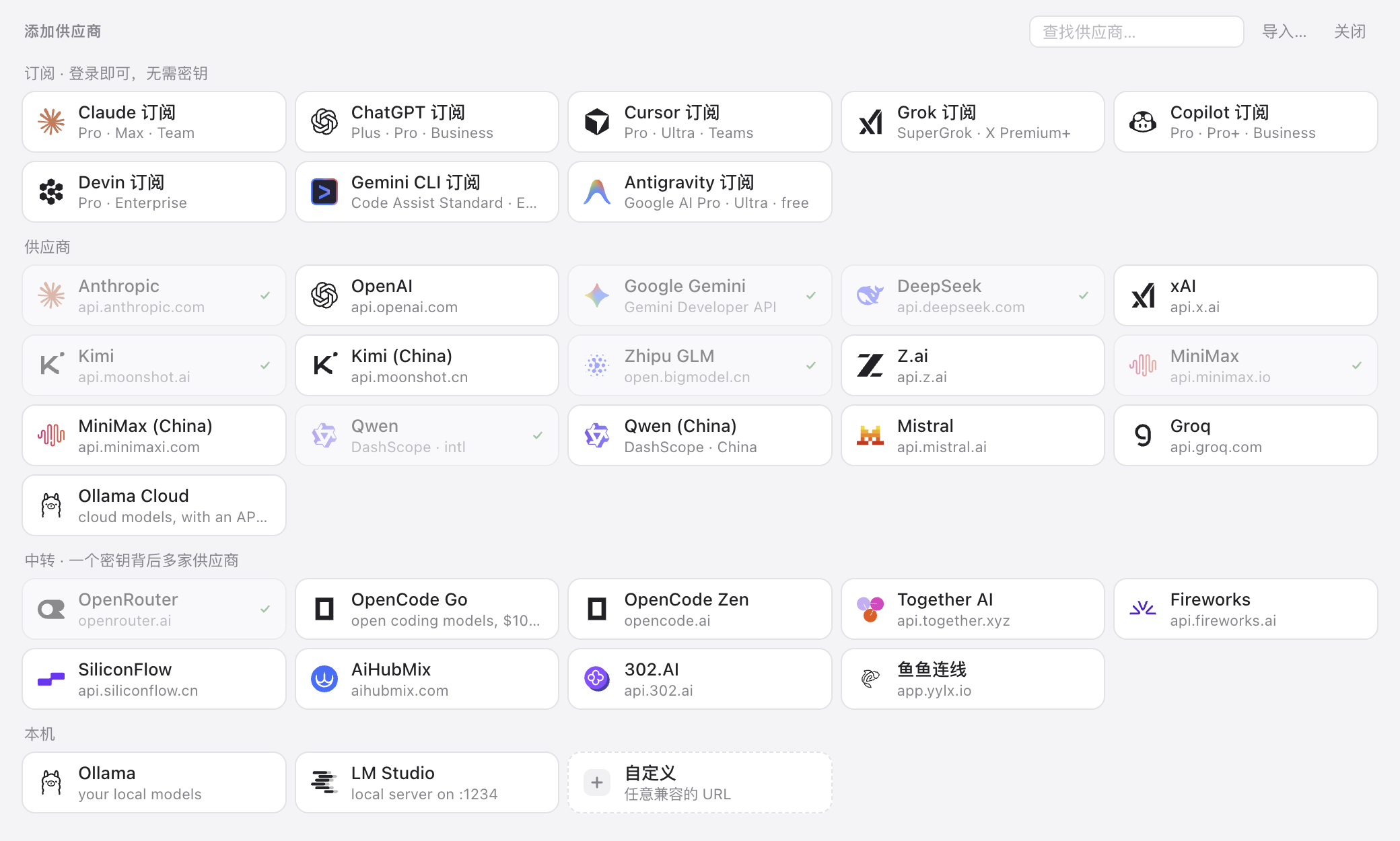
/v1、密钥是否有效。接入方式 A:添加第三方中转站(推荐同时填双协议地址,示例地址替换为实际域名)
在弹窗底部选择「自定义(任意兼容的 URL)」,按下方参数填写并保存:
• 供应商名称:relay(建议简短英文,后面在 Agent 下拉框就会显示relay/claude-sonnet-4-6)
• Anthropic 兼容地址(不要加/v1):填写中转站根地址,如https://api.example.com
• OpenAI 兼容地址(必须带/v1):https://api.example.com/v1
• API 密钥:粘贴你在第 03 步复制的sk-...令牌。
点击「保存 → 测试」,通过后该中转站的模型即已进入本地模型池(即使上游只支持一种协议,Magpie 也会自动双向翻译给 Codex 或dsh通用)。接入方式 B:登录官方包月订阅(免 API Key)与 Deep-Link 一键导入
• 包月订阅:回到「添加供应商」,直接点击 Claude(Pro / Max)、ChatGPT(Plus / Pro)、GitHub Copilot 或 Gemini 卡片在浏览器完成授权登录即可。
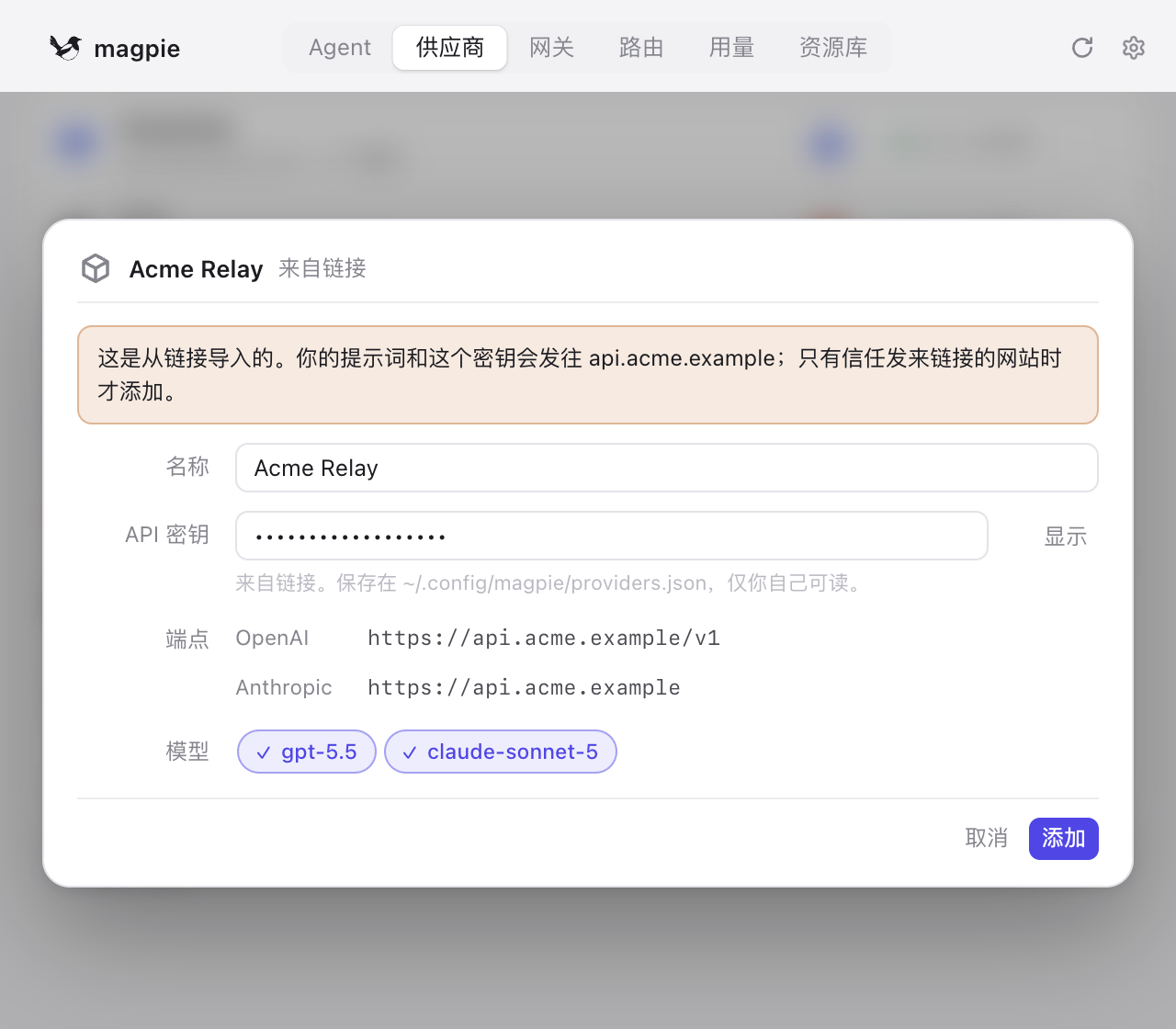
• 一键导入链接:如果中转站或团队提供了配置导入链接(支持magpie://import),点击后会自动弹出如下核验框;如果本机此前配过旧版环境,也能点窗口顶部「导入…」无损读取。
- Magpie「供应商」页至少出现 1 个通过「测试」的渠道(例如
relay中转站或你的包月订阅),模型列表已正常拉出。
STEP 05 / 07
开始你的第一个项目:新建文件夹、绑定模型与桌面端首轮对话验真
供应商就绪后,我们用纯图形操作新建一个项目文件夹,在 Magpie 中为 Claude Desktop / Claude Code 绑定模型,接着在桌面窗口里跑出第一份网页并回中转站看日志。
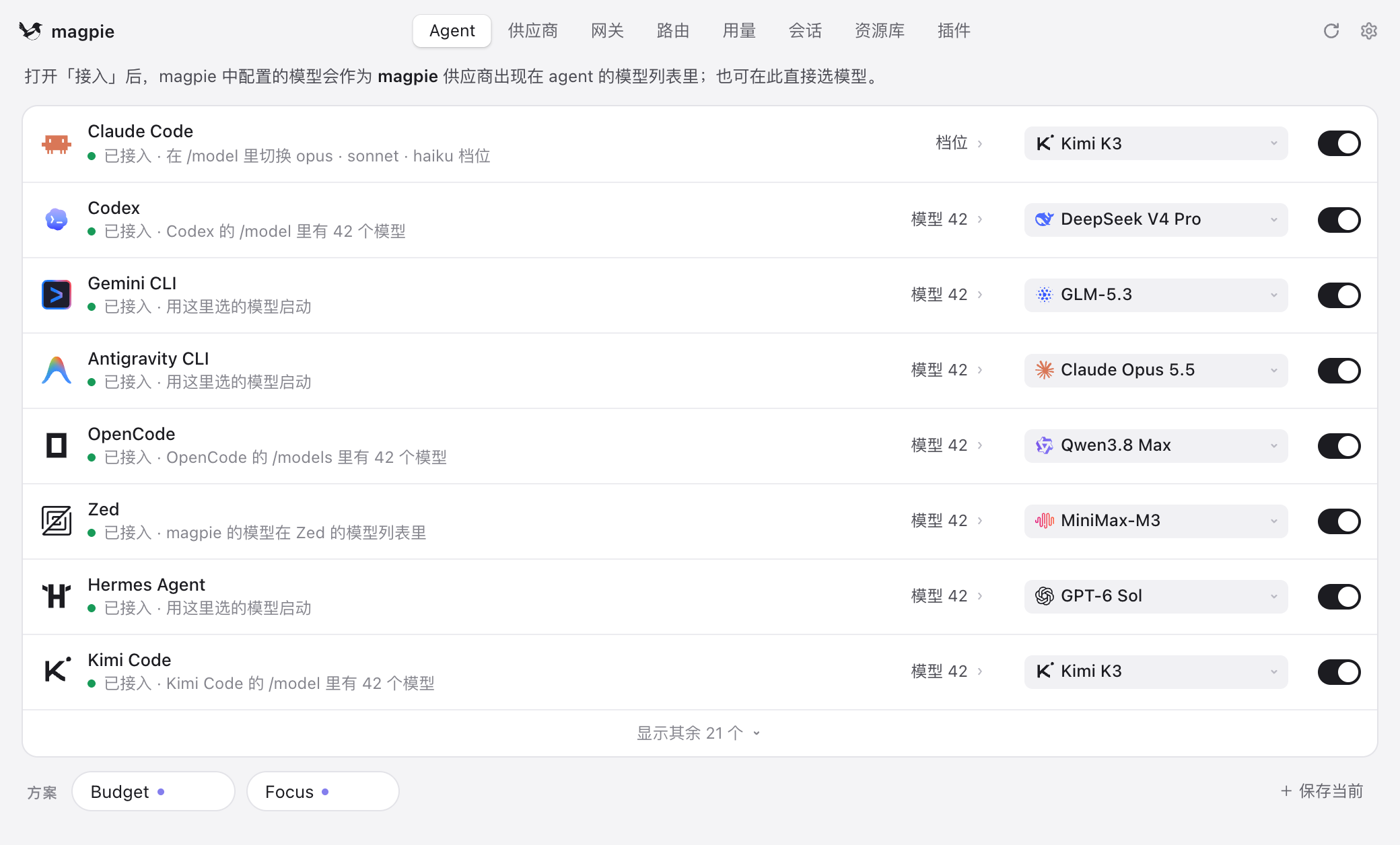
relay/... 模型支持同时为 Opus / Sonnet / Haiku 三档指定不同渠道模型,也支持拖动调整推理深度或启用 ⚡ 快速模式。在系统桌面/文档里新建第一个项目文件夹
打开 Windows 资源管理器(或 Mac 访达),在「文档」目录新建一个干净文件夹(例如命名为
my-first-agent-app),避免把工作目录直接选在 C 盘根目录或存满个人隐私文件的位置。在 Magpie「Agent」页用鼠标绑定模型
切到 Magpie 左侧「Agent」页面,找到 Claude(或 Claude Code / Codex)这一行,点击右侧的模型框搜索选中你刚才添加的
relay/claude-sonnet-4-6(如果使用的是订阅或路由组,选claude/...或group/...)。Magpie 会自动把本地网关地址无损写入客户端配置,无需任何手工编辑。打开 Claude 桌面端(切换到「Code」页),选中文件夹发送首条任务
注意:选完模型后,如果 Claude 桌面端刚才一直开着,请完全退出并重新打开一次使其读入新配置。打开后在顶部或左侧切换到「Code」编程工作区,点击选择刚刚新建的
my-first-agent-app文件夹,直接复制下方需求发送给它:
请帮我在当前目录新建一个 index.html,实现简洁的个人待办事项卡片(支持勾选完成与本地存储),完成后简要说明文件结构。弹出文件操作确认卡片点「允许」,看到工作区里生成了 index.html(双击即可用浏览器预览效果)后,切回中转站控制台的「使用日志」页:只要出现刚刚的模型名、分组与消耗时间记录,就说明从本地文件夹 → Claude 桌面端 → Magpie → 中转站全链路完全走通。
- 项目目录内已生成可运行的
index.html,且 Magpie「用量」与中转站「使用日志」均有真实调用记录。
STEP 06 / 07
为项目安装 Skill 与 MCP:可视化一键导入 vs Agent 自主安装
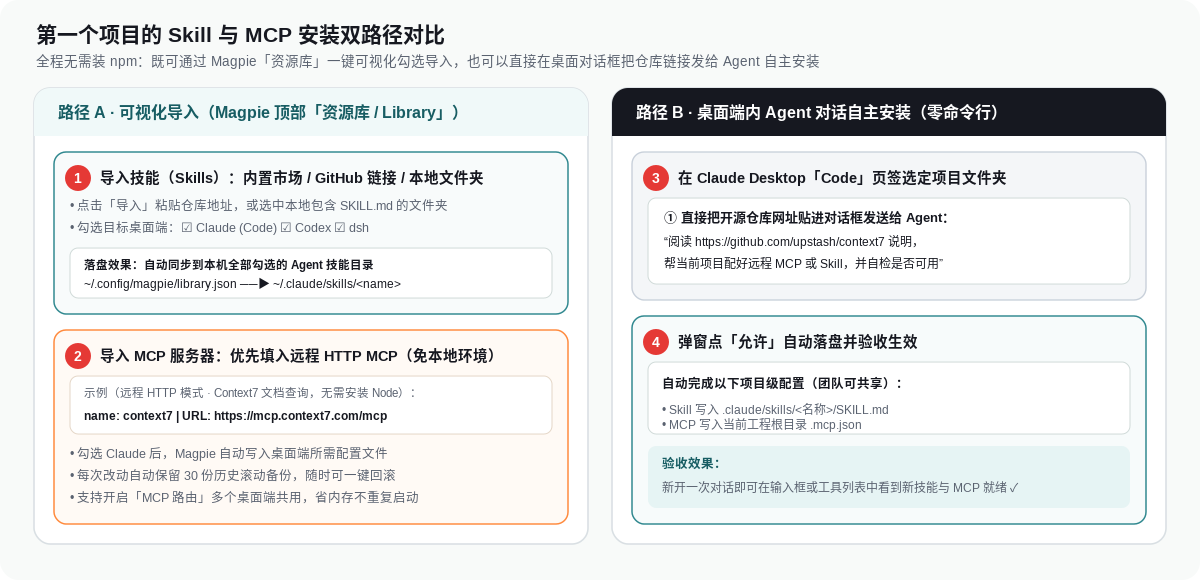
跑通对话后,再给桌面助手装上专项技能提示包(Skills)和外部连接能力(MCP 服务器,例如实时查最新官方开发文档、读数据库等)。下面演示的两种办法同样全程不需要本地安装 Node 或敲命令行。
方式一:可视化导入(使用 Magpie「资源库 / Library」面板一键跨端同步)
点击 Magpie 左侧「资源库(Library)」标签页(每次变动都会自动保留 30 份历史滚动备份):
• ① 导入技能(Skills):点击导入技能,从内置市场浏览、粘贴开源仓库网址或选中本地包含SKILL.md的文件夹;接着在下方勾选 Claude (Code)(也可同时勾选 Codex、dsh),Magpie 会自动同步到位。
• ② 导入 MCP 服务器:为了免去配置本地环境,新手推荐优先使用远程 HTTP 模式的云端 MCP URL(例如文档查询填https://mcp.context7.com/mcp),填入名称与网址后勾选 Claude 即可自动写入配置;如同时用多款桌面工具,开启「MCP 路由」还能统一由网关管理连接。方式二:在 Claude 桌面端对话框里让 Agent 自主安装(零命令行操作)
如果你正开着 Claude Desktop「Code」页签在写项目,不想切回其他窗口配置,可以直接把开源 MCP 或 Skill 的仓库网址发进对话框,让 Agent 阅读说明并帮你把项目级配置文件(
.mcp.json或.claude/skills/)自动写好:
请阅读仓库 https://github.com/upstash/context7 的远程连接说明,帮我把 Context7 的远程 HTTP MCP 服务写入当前项目目录的 .mcp.json 中,并测试检索一次以确认工具可用。发送后遇到写入文件确认弹窗点击「允许」,完成后新开一次会话,在工具/插件图标里即可看到新 MCP 与项目级 Skill 已处于就绪状态。
- 已通过 Magpie「资源库」勾选同步至少 1 个 Skill 或远程 MCP,或在当前项目中通过对话自主生成并验通了配置。
STEP 07 / 07
路由防断流、本地隐私脱敏与桌面端排障速查
当你后续同时拥有包月订阅、第三方中转站以及多个备用 Key 时,建议在 Magpie 面板里加上「路由组自动接力」和「本地隐私脱敏」,让长任务不掉线、密钥也不外泄。
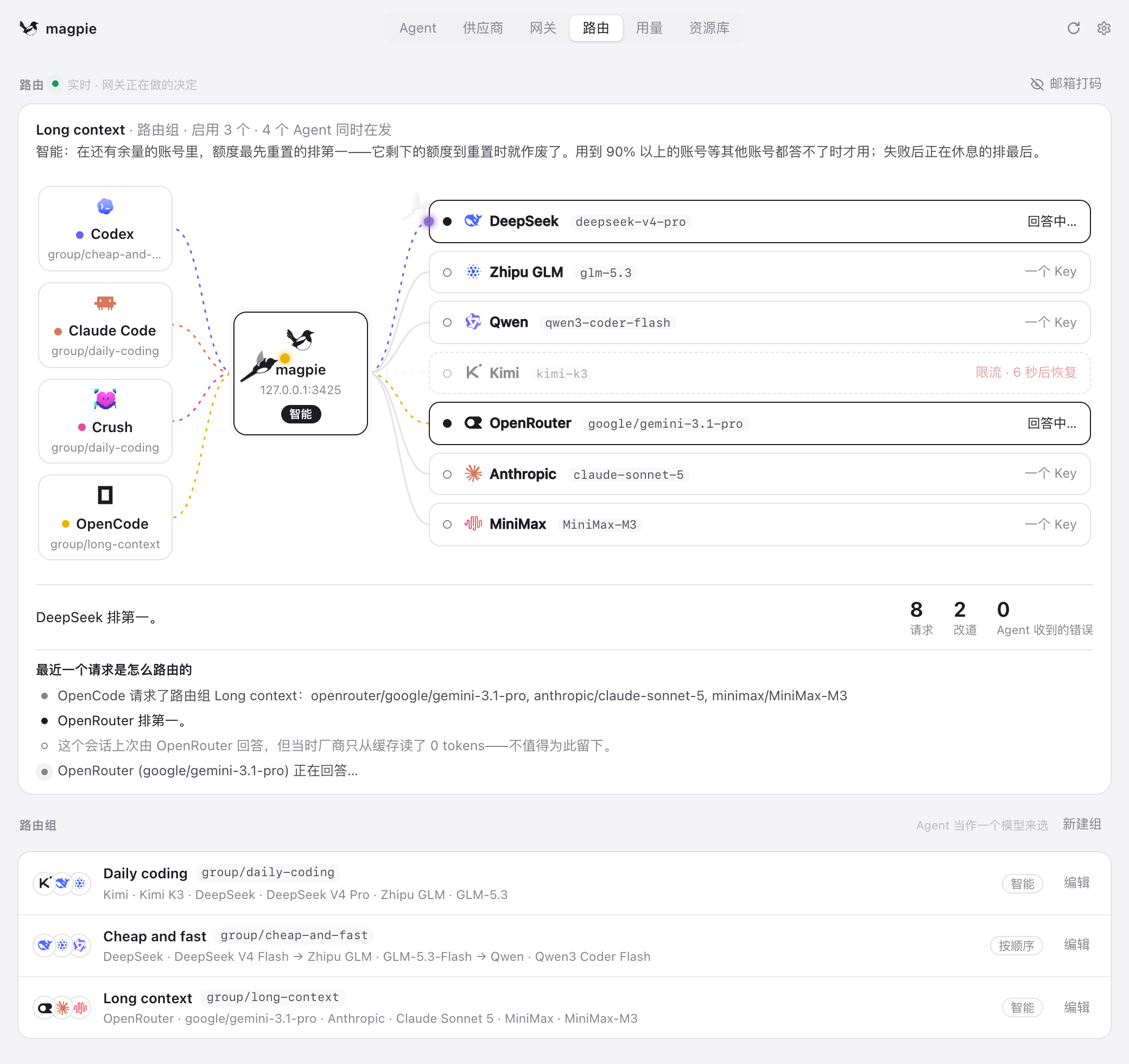
smart(智能重置时间优先)、order(按顺位)和 drain 策略。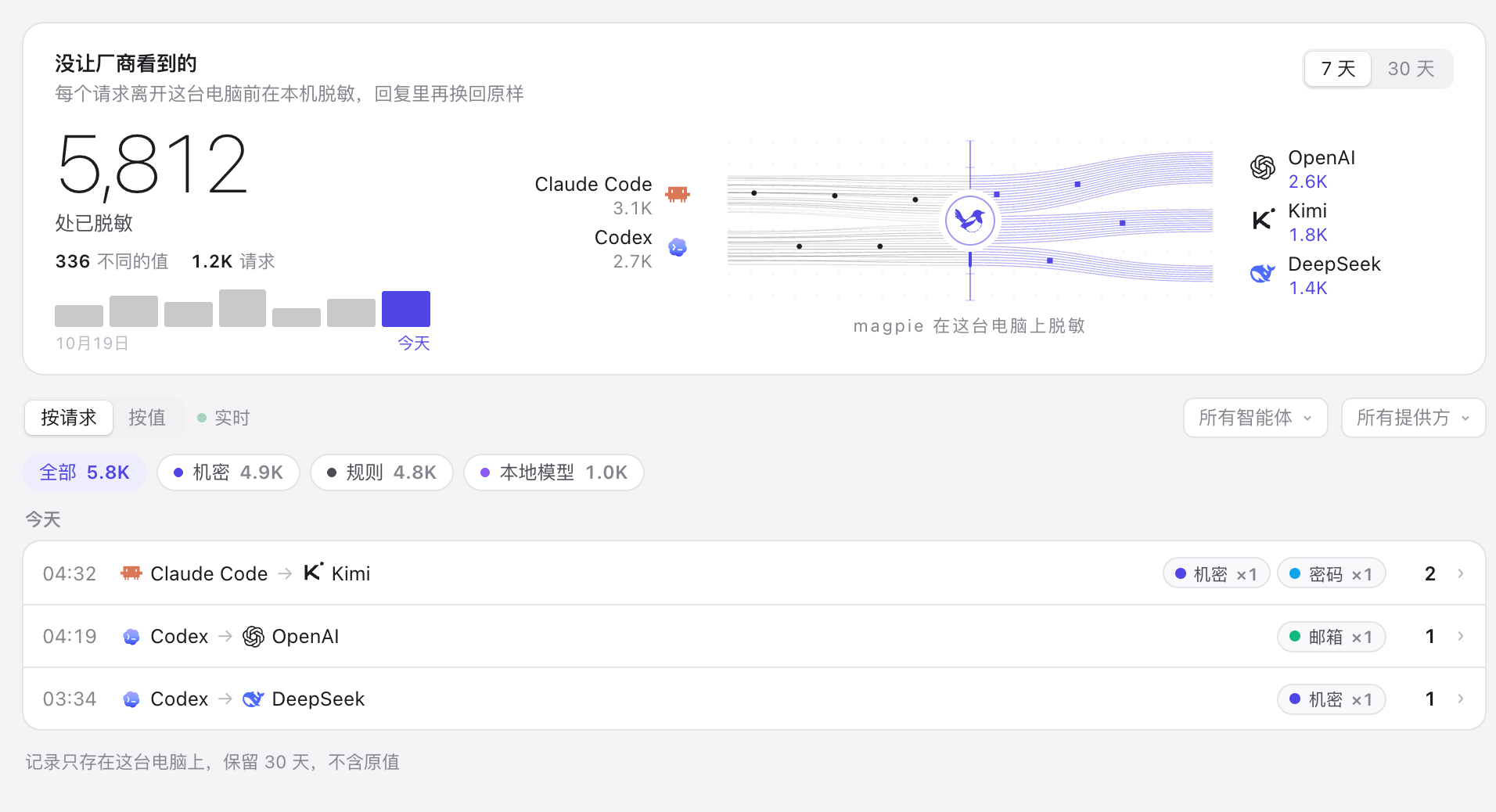
图形化新建「订阅 + 中转站」双保险路由组
切到 Magpie 左侧「路由」页面,点击「新建组」,把你的官方订阅排在第一位、
relay中转站排在第二位,策略选order(按顺序),保存后回到「Agent」页选中这个group/...。以后订阅一旦遇到 5 小时限流,网关会无缝切换给中转站继续干活。桌面端常见问题与排障速查对照表
| 常见故障现象 | 可能原因 | 解决步骤 |
|---|---|---|
| 微软商店里搜不到或下载报错 | 系统地区设为敏感区或商店网络服务临时卡顿 | 确认 Windows 区域与时区设置正常;开启 《代理网络入门》 的 Tun 模式后重试安装。 |
接入中转站后测试或对话报错 404 Not Found | 把 Anthropic 兼容地址末尾误写成了 /v1 | Anthropic 协议只能填根路径(如 https://api.example.com);仅 OpenAI 兼容栏需要写 /v1。 |
| 报模型不存在或提示找不到模型 ID | 手写了模型名导致 - 与 . 混淆,或令牌未包含该模型分组 | 回中转站「模型广场」原样复制模型 ID,并核对当前令牌所属分组是否覆盖该模型;再在 Magpie 下拉列表重选。 |
| 访问中转站控制台或主站超时、被拦截 | 部分中转主站拦截香港 / 澳门 / 台湾节点 IP | 在 Clash Verge Rev 开启 Tun 模式并换到美 / 日 / 新节点;若平台另提供国内 API 直连地址,可替换接口域名。 |
| 在 Magpie 改完模型,Claude 桌面端依然走旧模型 | 应用一直开在后台没有重新加载最新配置 | 完全退出(右键托盘关闭)Claude 桌面端并重新打开一次,即可读取 Magpie 的最新本地网关指向。 |
3425 端口冲突或被安全软件拦截 | 后台多开实例,或防火墙拦截了本地端口回连 | 退出重复的 Magpie 实例,或在 设置 › 网络与共享 改换空闲端口;若有安全弹窗点击允许本地访问。 |
- 掌握订阅与中转灾备路由、脱敏隐私防护及桌面端常见排查;如果想体验不装双端软件的一体化工作台,请阅读下一篇。
常见问题
Magpie + 商店桌面端常见疑问
真的完全不需要在电脑上装 Node.js、npm 或 Git 吗?
不需要。Magpie 是独立打包的轻量原生应用;通过 Microsoft Store 或官方安装包安装的 Claude Desktop / ChatGPT 桌面端也内置了完整的运行环境;MCP 服务直接用远程 HTTP 链接接入即可,全程零命令行准备。
在 Magpie「资源库」安装 Skill / MCP 和在对话里让 Agent 装有什么区别?
Magpie 资源库属于跨桌面端全局托管中心:勾选一次就能把同一个 Skill 或远程 MCP 同步给 Claude、Codex 与 DSH Desktop,并且自带 30 份历史备份;而在对话里让 Agent 直接写进当前文件夹里的则是单个项目专属配置(.mcp.json / .claude/skills/),两者互不冲突。
国内环境一定要开代理才能用这套桌面端组合吗?
视具体环节而定:如果使用带国内直连域名的中转站,日常写代码可直连运行;但从应用商店下载海外客户端、拉取 GitHub 开源 Skill 或做 Claude / ChatGPT 官方订阅登录授权时,建议先配合 《代理网络入门》 开启 Clash Verge Rev 的 Tun 模式(非港区节点)。
不想先装网关再配客户端,有没有支持环境变量直连中转 + 并行工作树的桌面工具?
有的!请继续阅读下一篇 《T3 Code 入门图文教程》。T3 Code 是开源多智能体桌面工作台,可在「设置 → 智能体提供方」通过手动配置接入第三方api,还支持独立 Worktree 并行开发与内置浏览器/差异批注。